POE-LI-009: Cierre Mensual y Presentación del F-07
| Campo | Detalle |
|---|---|
| Código | POE-LI-009 |
| Responsable | Contador / Supervisor |
| Frecuencia | Mensual — dentro de los primeros 10 días hábiles del mes siguiente |
| Entradas | Libros del mes cerrados, resumen de operaciones calculado, anexos CSV |
| Salidas | Declaración F-07 presentada, PDF archivado en el sistema y verificado contra los libros |
Objetivo
Convertir los libros del mes en la declaración F-07 presentada ante el Ministerio de Hacienda: cerrar, revisar, cargar los anexos en el portal, presentar y dejar el rastro verificado en el sistema.
¿Por qué importa este proceso?
La declaración de IVA es una declaración jurada: el propio manual de la DGII advierte que la información "debe corresponder fielmente a las operaciones realizadas" y que las inconsistencias afectan el estado tributario del contribuyente. Todo el trabajo del mes — los libros, la deducibilidad, la clasificación — culmina en 29 casillas y un botón "Presentar".
El riesgo real de esta etapa no es el cálculo (el sistema lo hace desde los libros): es la discrepancia — declarar montos distintos a los libros, subir un anexo que Hacienda no leyó completo, u olvidar el arrastre del remanente del mes anterior. Este POE existe para que lo declarado y lo registrado sean siempre la misma cosa.
El F-07 se presenta dentro de los primeros 10 días hábiles del mes siguiente (Art. 93-94 Ley de IVA); presentar tarde genera multa e intereses (Art. 238 CT), y declarar cifras que no cuadran con los libros invita a la fiscalización. Consulta las fechas exactas de cada mes en el Calendario Tributario de HazConta.
Cómo lo trabaja un buen contador
- Cierra antes de declarar, siempre. Con los periodos abiertos, cualquier registro posterior te deja una declaración que ya no representa tus libros. El orden es: completar → cuadrar → cerrar → declarar.
- Revisa en proforma, no en el portal. La proforma es tu borrador interno del F-07: revísalo con calma, compártelo con el cliente si aplica, y solo entonces ve al portal. En el portal ya no se piensa — se ejecuta.
- El remanente se arrastra, no se digita de memoria. El crédito fiscal a favor del mes anterior (casillas 110/164) viene de la declaración anterior presentada; verifica que coincida.
- Presenta tú, no un robot. La extensión de HazConta carga y contrasta, pero la decisión de presentar es del contador — así debe ser en una declaración jurada.
- Cierra el ciclo cargando el PDF presentado al sistema y comparando: la diferencia entre libros y declaración debe ser $0.00 en cada casilla.
Errores comunes:
| Error | Consecuencia | Cómo evitarlo |
|---|---|---|
| Declarar con periodos abiertos | Libros y declaración divergen después | Cerrar los 4 libros primero |
| Anexo cargado pero no leído por el portal | Declaración sin respaldo de detalle | La capa de revisión de la extensión verifica los contadores del portal |
| Olvidar o digitar mal el remanente (110/164) | Saldo a favor perdido o inconsistente | Tomarlo de la declaración anterior; la extensión lo lee del propio portal |
| No archivar el PDF presentado | Sin comprobante ante requerimientos | Cargarlo al sistema (paso final de este POE) |
| Corregir "rápido" en el portal sin tocar los libros | Diferencia permanente libros vs declarado | Toda corrección nace en los libros y se re-declara (modificatoria si ya presentaste) |
Prerrequisitos
- Libros del mes completos y periodos cerrados (POE-LI-002 a POE-LI-005)
- Resumen de operaciones recalculado y anexos generados (POE-LI-008)
- Credenciales del portal DGII de la empresa (módulo Credenciales)
- Para el paso del portal: extensión HazConta — Declaración F07 instalada en Chrome
Ejecución en HazConta
Paso 1: Cerrar los periodos del mes
- Cierra el periodo de compras y el de cada libro de ventas por centro de costos (botón Cerrar Periodo en cada libro)
- Verifica en el Resumen de Operaciones que las casillas calculadas sean razonables
Paso 2: Preparar y revisar la declaración proforma
- En el menú lateral, entra a Impuestos I.V.A. → Declaraciones → Declaraciones Proforma
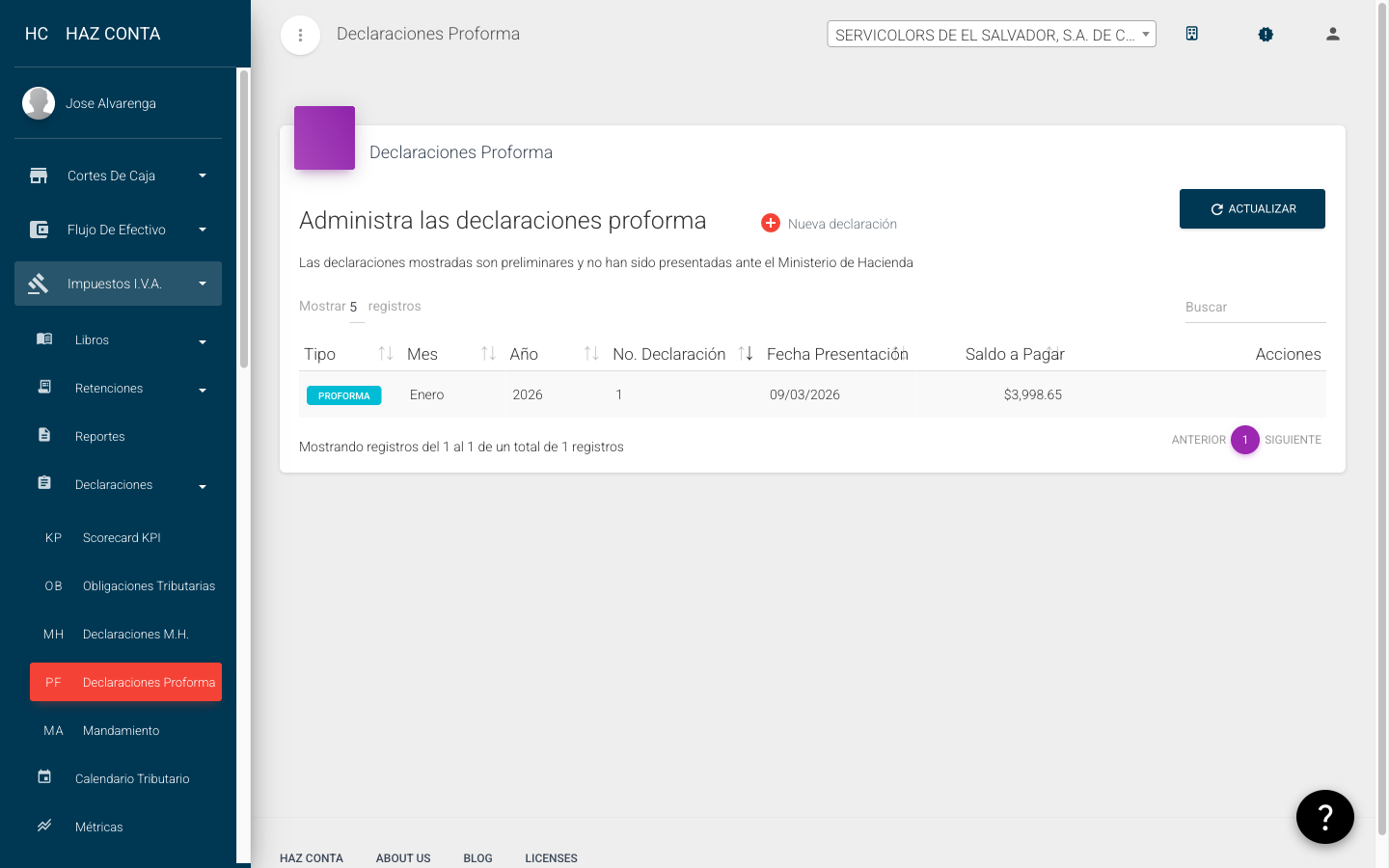
- Haz clic en Nueva declaración: se abre la réplica del formulario F-07 del portal
- Selecciona ejercicio y periodo, y usa "Recargar desde los libros de IVA" — el sistema llena las casillas directamente desde tus libros
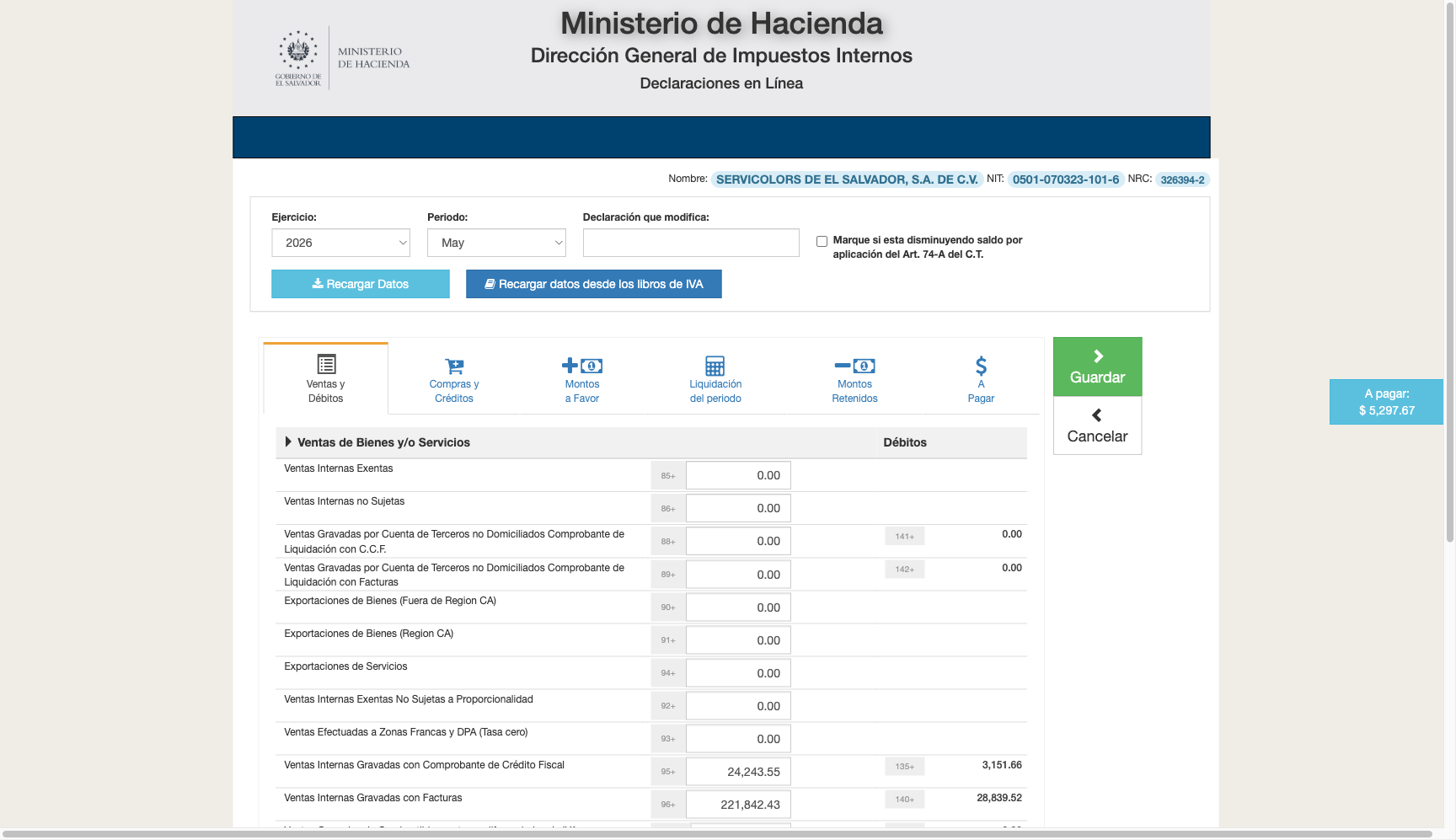
- Revisa las 6 secciones (Ventas y Débitos, Compras y Créditos, Montos a Favor, Liquidación, Montos Retenidos, A Pagar) y guarda la proforma
- La proforma se puede imprimir o exportar a PDF para revisión del cliente antes de presentar
Todo lo que te sorprenda aquí — un débito mayor al esperado, un crédito que no reconoces — se investiga en los libros antes de ir al portal. La proforma barata evita la modificatoria cara.
Paso 3: Presentar en el portal de la DGII con la extensión
La carga de anexos en el portal sigue el Manual de usuario para carga de archivo de los anexos del F-07 v14 (DGII, enero 2025). HazConta automatiza ese proceso con la extensión de Chrome HazConta — Declaración F07 (IVA):
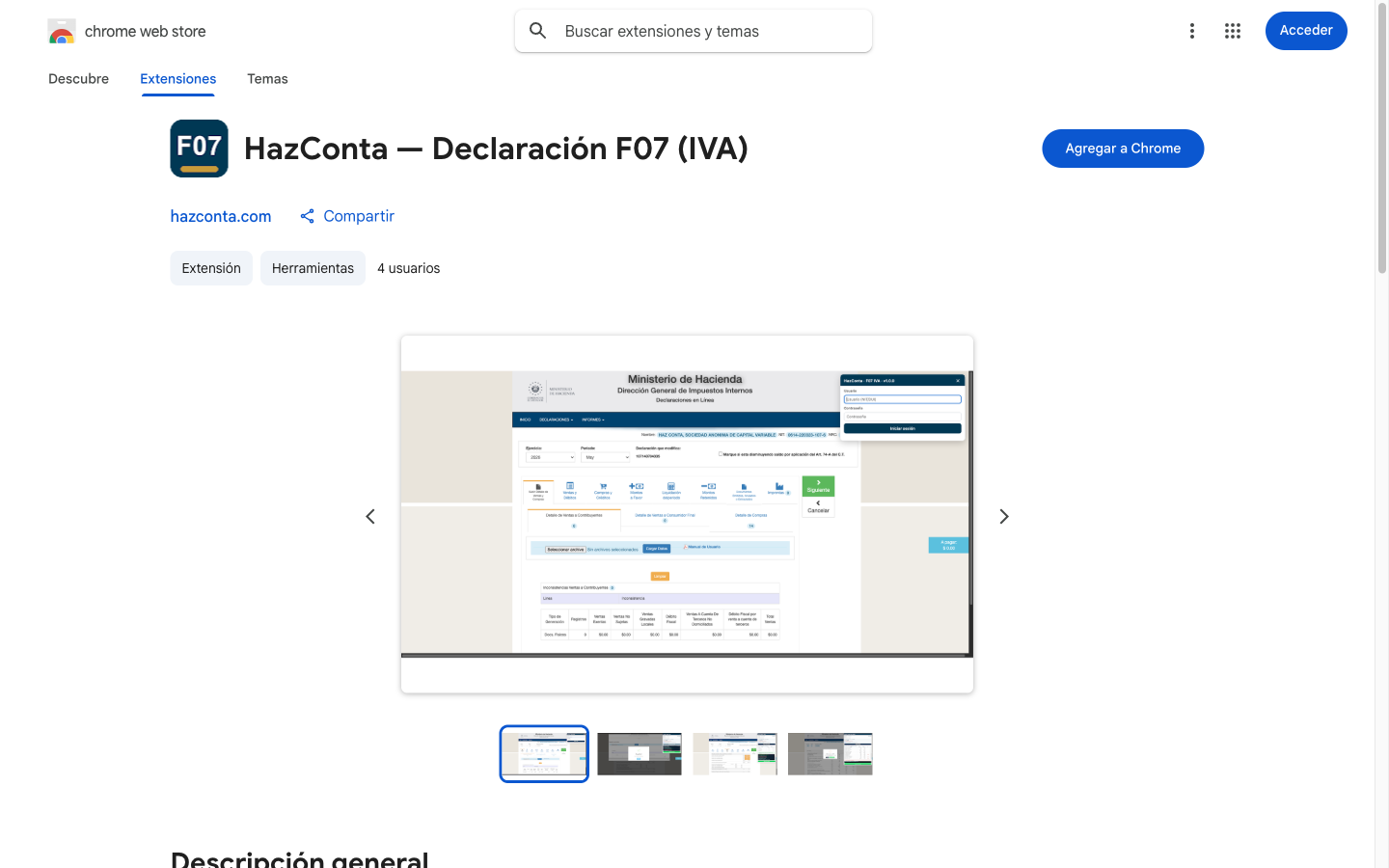
- Instala la extensión desde Chrome Web Store (una sola vez)
- Inicia sesión en el portal del MH y abre el formulario F-07 del periodo
- En el panel de la extensión, inicia sesión con tu usuario del ERP — la empresa se auto-detecta por el NRC/NIT del formulario y el periodo se lee del propio portal
- En la pantalla inicial, pulsa "Cargar anexos en el F07" (o activa la subida automática): la extensión obtiene los anexos directamente de HazConta y los sube al portal
- Capa de revisión automática: la extensión lee los contadores reales del portal y verifica que Hacienda haya leído cada anexo; reintenta los que queden en cero y te alerta si alguno falló — el caso típico es compras sin configuración ISR, que se resuelve con el POE-LI-010
- En la pantalla de vista previa, la extensión contrasta las 29 casillas del F-07 contra tus libros de HazConta — tomando los arrastres de remanente (casillas 110/164) del propio portal — y te avisa con verde si todo cuadra o con una advertencia detallada si hay diferencias
- Revisa y pulsa "Presentar" tú mismo
Por diseño, la extensión nunca pulsa "Presentar": carga, verifica y contrasta, pero la presentación de una declaración jurada es siempre una decisión humana del contador. Si el contraste muestra diferencias, deténte y resuélvelas en los libros antes de presentar.
Si no puedes usar la extensión (otro navegador, contingencia) o solo necesitas recargar un anexo puntual, sigue la guía de carga manual de anexos: descargar cada CSV desde HazConta y subirlo sección por sección en el portal.
Paso 4: Archivar el PDF presentado y verificar
- Descarga del portal el PDF del F-07 presentado
- En Impuestos I.V.A. → Declaraciones, usa Cargar para subirlo: el sistema lo procesa, valida que el NIT/NRC correspondan a la empresa y lo archiva vinculado al periodo
- Ejecuta la comparación libros vs declaración: el sistema contrasta casilla por casilla lo declarado contra lo calculado desde los libros y genera el reporte de diferencias
El reporte de diferencia debe dar $0.00 en todas las casillas. Cualquier diferencia se documenta y se corrige — en los libros (y modificatoria si aplica), nunca ajustando "de memoria" el mes siguiente.
Paso 5: Declaraciones modificatorias (cuando aplique)
Si después de presentar detectas un error:
- Corrige primero los libros (reabrir periodo → corregir → cerrar)
- Recalcula el resumen y genera de nuevo los anexos afectados
- En el portal, presenta la modificatoria indicando el folio de la declaración que modifica (la proforma tiene el campo para el folio)
- Carga el nuevo PDF al sistema y verifica de nuevo la diferencia
Registros generados
| Registro | Descripción |
|---|---|
| Declaración proforma | Borrador interno del F-07, imprimible, versionado por periodo |
| Anexos cargados y verificados | Detalle oficial que respalda cada casilla en el portal |
| PDF del F-07 presentado | Comprobante archivado en el sistema, vinculado al periodo (10 años) |
| Reporte de diferencia | Contraste casilla por casilla: libros vs declarado |
Reglas importantes
- Cerrar → revisar proforma → presentar → archivar → verificar — en ese orden, siempre.
- La extensión carga y contrasta; el contador presenta.
- El remanente (110/164) viene de la declaración anterior, no de memoria.
- Diferencia libros vs declarado = $0.00 o hay trabajo pendiente.
- Las correcciones nacen en los libros, nunca solo en el portal.