POE-LI-001: Configuración Inicial del Módulo
| Campo | Detalle |
|---|---|
| Código | POE-LI-001 |
| Responsable | Administrador / Contador |
| Frecuencia | Al inicio de operaciones y ante cambios (nueva resolución, nuevo tipo de documento, nuevo proveedor) |
| Entradas | Resoluciones de la DGII, catálogo de documentos que emite y recibe la empresa, listado de proveedores y clientes |
| Salidas | Módulo listo para registrar documentos físicos y electrónicos |
Objetivo
Configurar los catálogos que sostienen todo el módulo de IVA: tipos de documento tributario, resoluciones con sus rangos de correlativos físicos, máquinas registradoras, proveedores y clientes, y las opciones de retención/percepción de la empresa.
¿Por qué importa este proceso?
Los libros de IVA no registran montos sueltos: registran documentos tributarios controlados por la DGII. Cada documento físico existe porque una resolución autorizó imprimir un rango de números (Art. 107 y siguientes del Código Tributario), y cada DTE existe porque Hacienda lo selló. Si la configuración de resoluciones y tipos de documento está mal, todo lo que se registre encima hereda el error: correlativos duplicados, documentos fuera de rango y anexos que la DGII rechaza.
Configurar bien este catálogo al inicio es lo que después permite que el sistema valide automáticamente cada registro: que el número esté dentro del rango autorizado, que no se use dos veces, y que el tipo de documento coincida con el libro correcto.
Registrar ventas con correlativos fuera del rango autorizado, o con una resolución vencida, equivale a emitir documentos sin autorización — sancionado por el Art. 239 del Código Tributario. Además, los anexos mensuales llevan la resolución y serie de cada documento: un rango mal capturado se convierte en un anexo observado por la DGII.
Cómo lo trabaja un buen contador
- Inventaría antes de configurar. Reúne todas las resoluciones vigentes de la empresa (facturas, CCF, notas de crédito, tiquetes de máquina registradora) y verifica contra los talonarios físicos reales: número de resolución, serie, rango desde/hasta. Configura solo lo que exista en papel.
- Un tipo de documento por cada uso real. No crees tipos de documento "por si acaso": cada tipo configurado aparece en los formularios de captura y en los anexos. Menos catálogo, menos errores de selección.
- Los proveedores se configuran una vez, bien. Los días de crédito alimentan el vencimiento de las cuentas por pagar; las marcas de retención/percepción determinan cálculos automáticos de impuesto. Un proveedor bien configurado ahorra correcciones en cada compra futura.
- Revisa la configuración cuando cambie la realidad, no cada mes: nueva resolución de la imprenta, proveedor que pasa a facturar electrónico, apertura de sucursal con nueva caja.
Errores comunes:
| Error | Consecuencia | Cómo evitarlo |
|---|---|---|
| Capturar mal el rango de la resolución (desde/hasta) | El sistema rechaza documentos legítimos o acepta números no autorizados | Verificar contra el talonario físico y la resolución original de la DGII |
| No dar de baja resoluciones agotadas | Riesgo de registrar documentos en rangos ya consumidos | Marcar el estado al agotar el rango; auditar correlativos al cierre |
| Duplicar proveedores (mismo NIT con dos nombres) | Historial de compras partido; retenciones mal calculadas | Buscar por NIT/NRC antes de crear; usar la vinculación de proveedores existentes |
| Activar percepción/retención sin ser agente | Cálculos de impuesto incorrectos en cada documento | Confirmar la calidad de agente de retención/percepción con la resolución de la DGII |
Prerrequisitos
- Rol con permisos de configuración del módulo IVA (Gestión de Permisos)
- Módulo de IVA activo en la suscripción de la empresa
- Resoluciones de la DGII y catálogo de documentos a la mano
Ejecución en HazConta
Paso 0: Verificar la ficha de la empresa (Mi Empresa)
Antes de configurar el módulo de IVA, la ficha de la empresa debe estar completa: el sistema entero lee de aquí quién es la empresa y cómo factura.
- En el menú lateral, entra a Mi empresa (ruta
/{empresa}/config), pestaña Tu Empresa → Información General
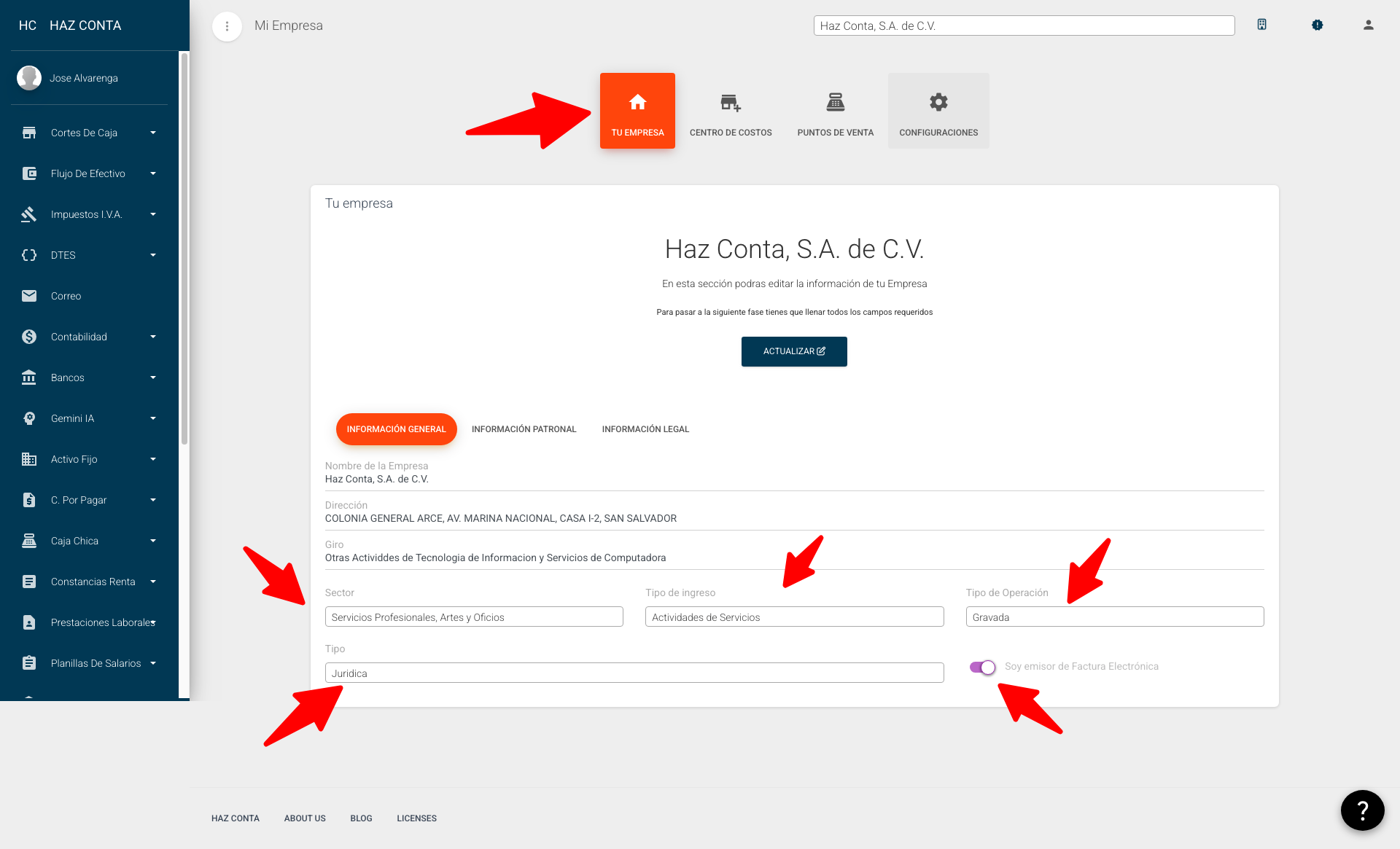
Campos que deben quedar configurados:
| Campo | Descripción |
|---|---|
| Sector | Sector económico de la empresa; alimenta la clasificación ISR de compras y gastos |
| Tipo de ingreso | Naturaleza principal de los ingresos (ej. Actividades de Servicios) |
| Tipo de Operación | Gravada, exenta o mixta — define el tratamiento de IVA por defecto |
| Tipo | Jurídica o Natural |
| Soy emisor de Factura Electrónica | Interruptor clave — ver advertencia abajo |
- Cambia a Información Patronal y completa la identificación fiscal:
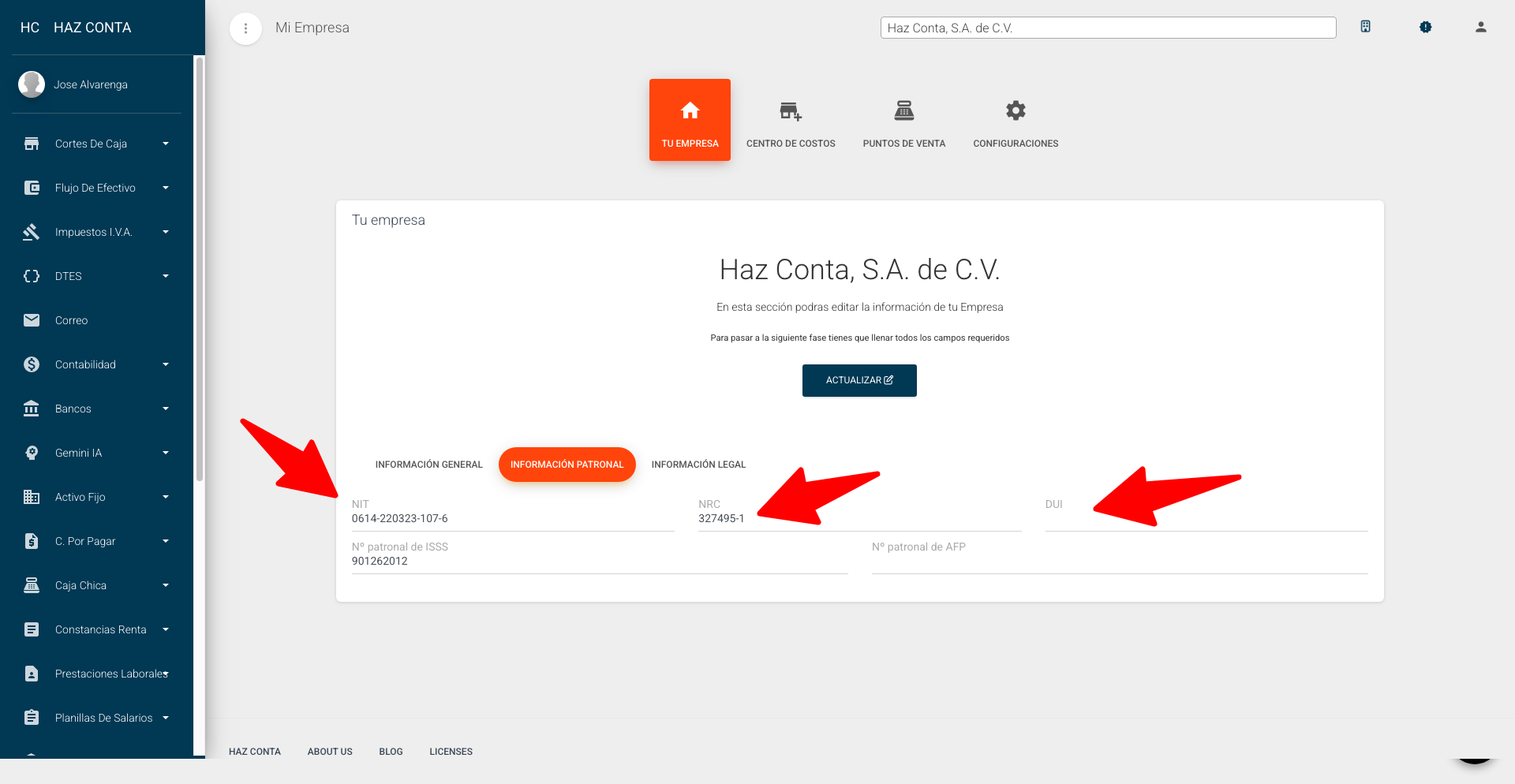
| Campo | Descripción |
|---|---|
| NIT | NIT de la empresa (obligatorio siempre) |
| NRC | Número de registro de contribuyente |
| DUI | Obligatorio si la empresa es persona natural |
Si la empresa es una persona natural, debe tener registrados tanto el DUI como el NIT. Los DTEs pueden venir emitidos con cualquiera de los dos documentos, y el sistema los usa para reconocer si un DTE le pertenece a la empresa (como emisora o receptora). Sin ambos, habrá documentos legítimos que el sistema no podrá clasificar.
"Soy emisor de Factura Electrónica" no es informativo: decide qué servicio del Ministerio de Hacienda usa el sistema para obtener los DTEs — la consulta privada (completa, requiere las credenciales del MH de la empresa) o la consulta pública (limitada). La diferencia se explica en detalle en POE-LI-006; las credenciales se guardan en el módulo Gubernamental.
Paso 1: Acceder a la pantalla de configuraciones
- En el menú lateral, entra a Impuestos I.V.A. → Configuraciones
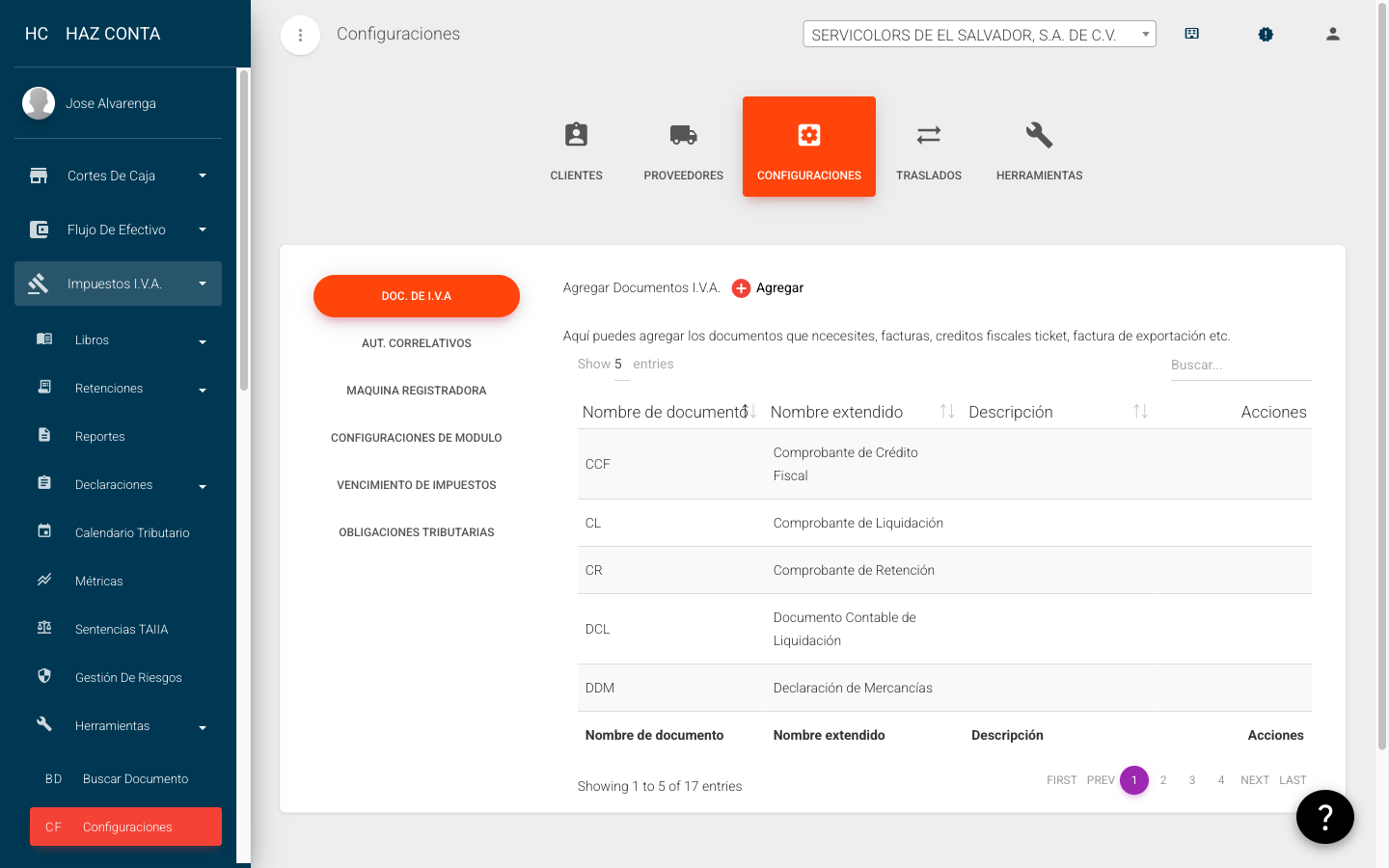
- La pantalla tiene pestañas de Clientes, Proveedores y Configuraciones (los usuarios de soporte ven además Traslados y Herramientas)
Paso 2: Crear los tipos de documento de IVA
- En la pestaña Configuraciones, ubica la sección Documentos de IVA
- Haz clic en Agregar y completa el formulario:
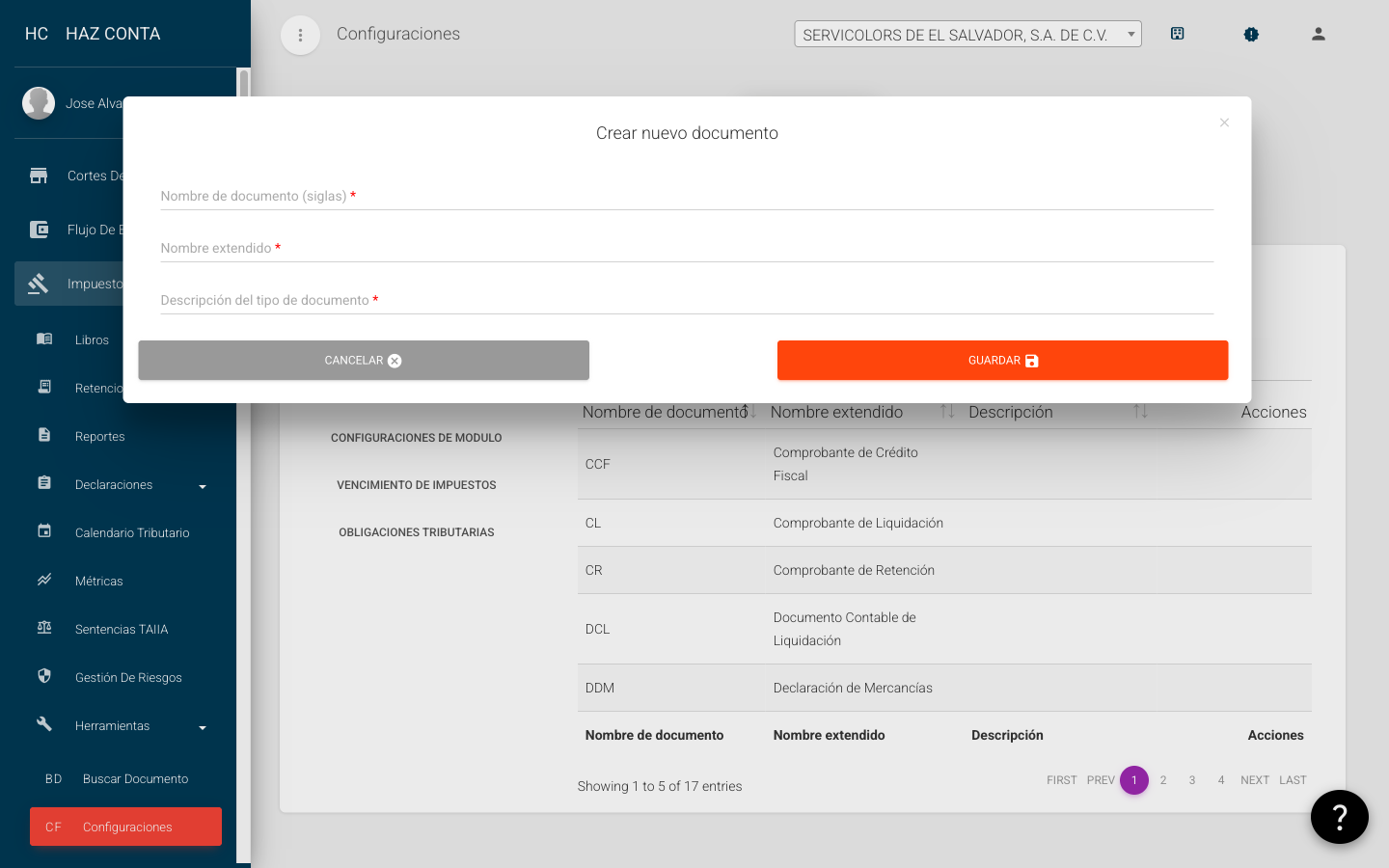
Campos del formulario:
| Campo | Tipo | Descripción |
|---|---|---|
| Nombre | Texto | Nombre del documento (ej. "Comprobante de Crédito Fiscal") |
| Tipo | Selector | Clasificación tributaria: CCF, FAC, TK (tiquete), FEX (exportación), NC, ND, FU (formulario único), NR, FSE, DCL (liquidación), CR (comprobante de retención) |
Un tipo de documento con registros asociados no puede eliminarse: el sistema lo bloquea para proteger la integridad de los libros históricos.
Paso 3: Registrar resoluciones y correlativos físicos
- En la sección Autorización de correlativos, haz clic en Agregar
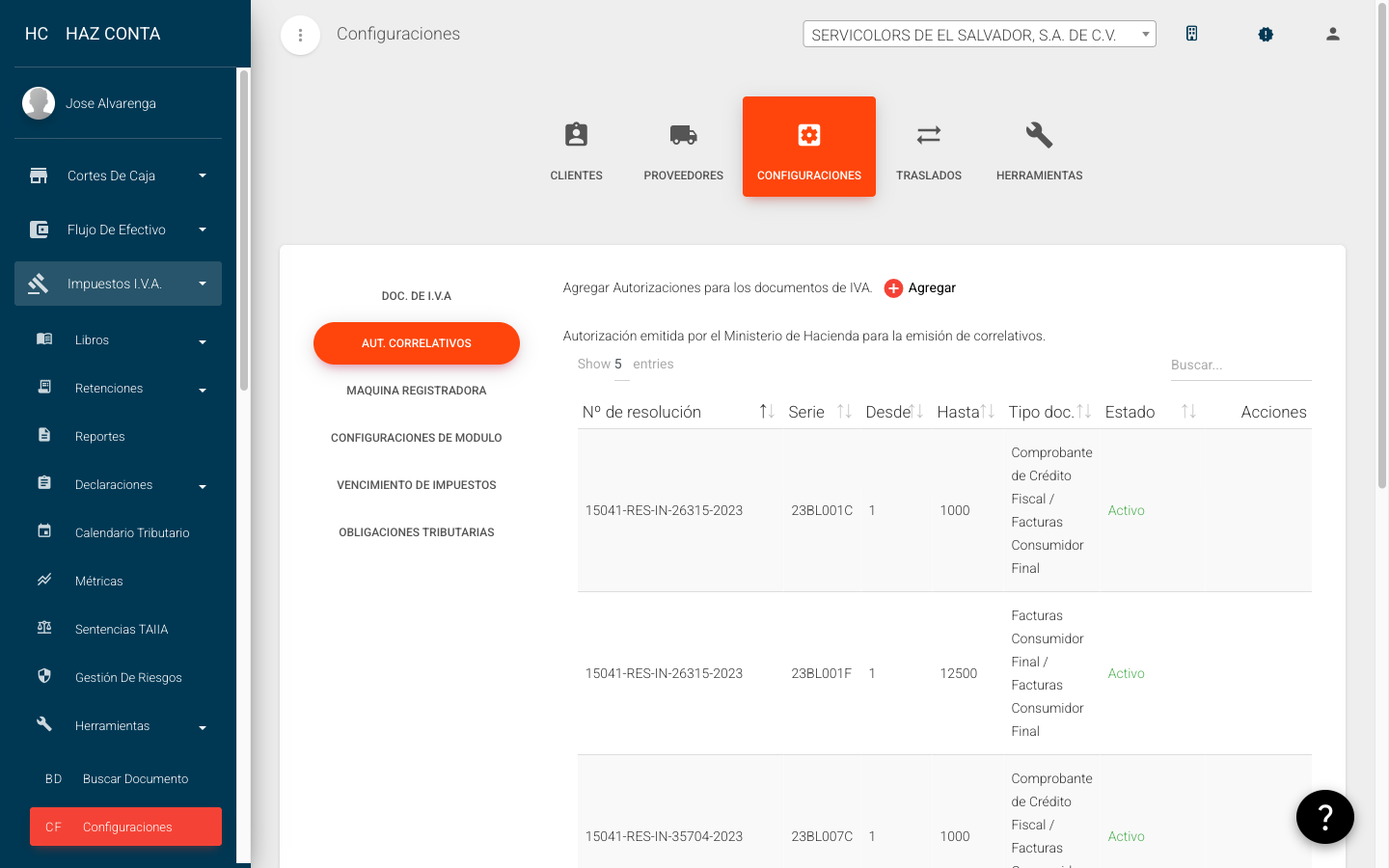
Campos del formulario:
| Campo | Tipo | Descripción |
|---|---|---|
| Nº de resolución | Texto | Número de la resolución emitida por la DGII |
| Serie | Texto | Serie autorizada (ej. "A", "001") |
| Desde / Hasta | Numérico | Rango de correlativos autorizado por la resolución |
| Tipo de documento | Selector | Tipo de documento de IVA al que pertenece el rango (Paso 2) |
| Estado | Selector | Vigente o dada de baja |
- Guarda. A partir de aquí, cada documento físico que se registre en los libros validará su número contra este rango.
Registra una autorización por cada resolución física real. Cuando el talonario se agote, cámbiale el estado en lugar de eliminarla: el historial de correlativos usados es parte del rastro de auditoría.
Paso 4: Configurar máquinas registradoras (si aplica)
Si la empresa emite tiquetes de máquina registradora:
- En la sección Máquinas registradoras, haz clic en Agregar
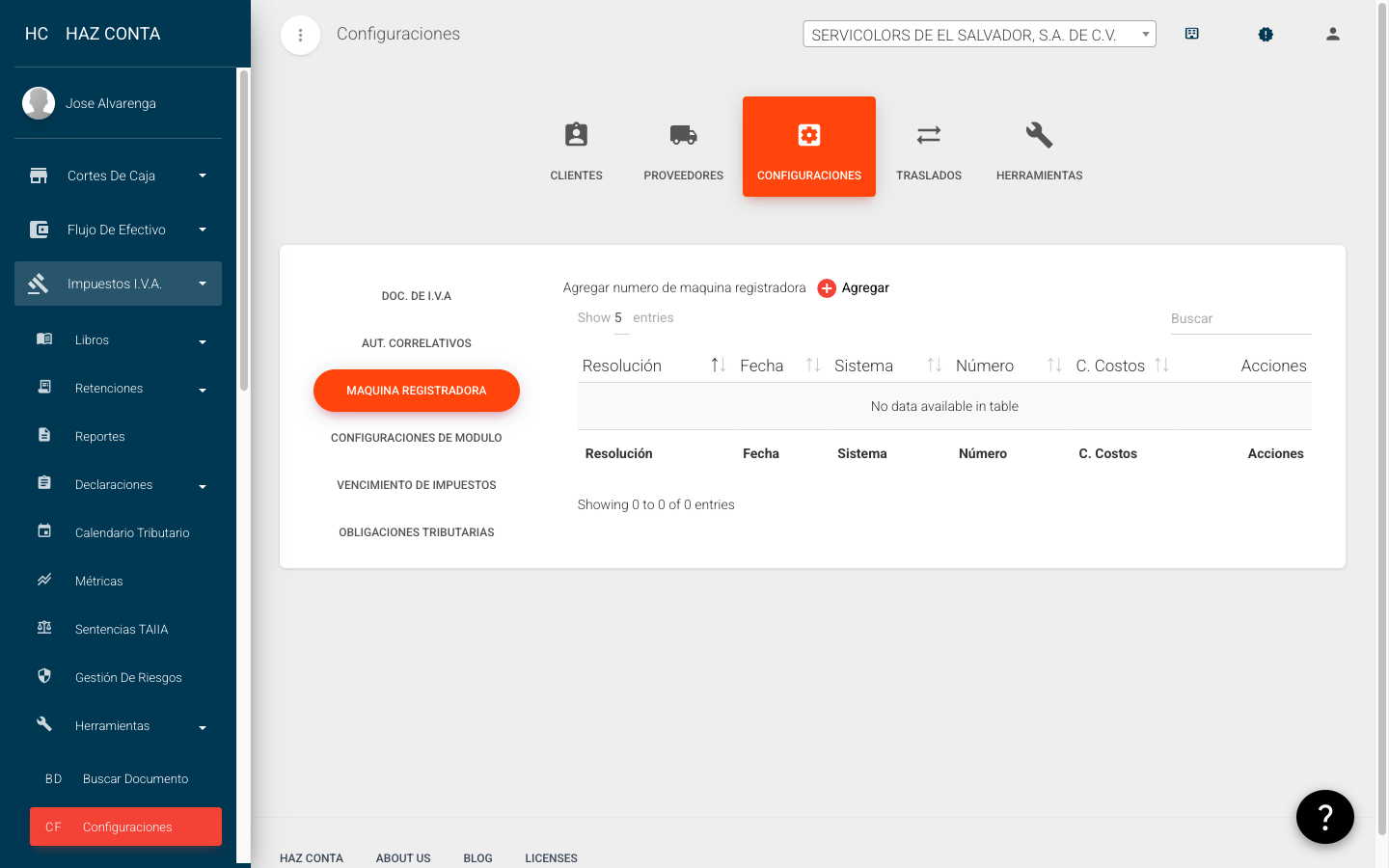
Campos del formulario:
| Campo | Tipo | Descripción |
|---|---|---|
| Resolución | Texto | Resolución de la DGII que autoriza la máquina |
| Fecha | Fecha | Fecha de la resolución |
| Sistema | Texto | Sistema o software autorizado |
| Número | Texto | Número de máquina asignado |
| Marca / Modelo / Serie | Texto | Identificación física del equipo |
| Centro de costos | Selector | Sucursal donde opera la máquina |
Paso 5: Configurar proveedores
- Cambia a la pestaña Proveedores
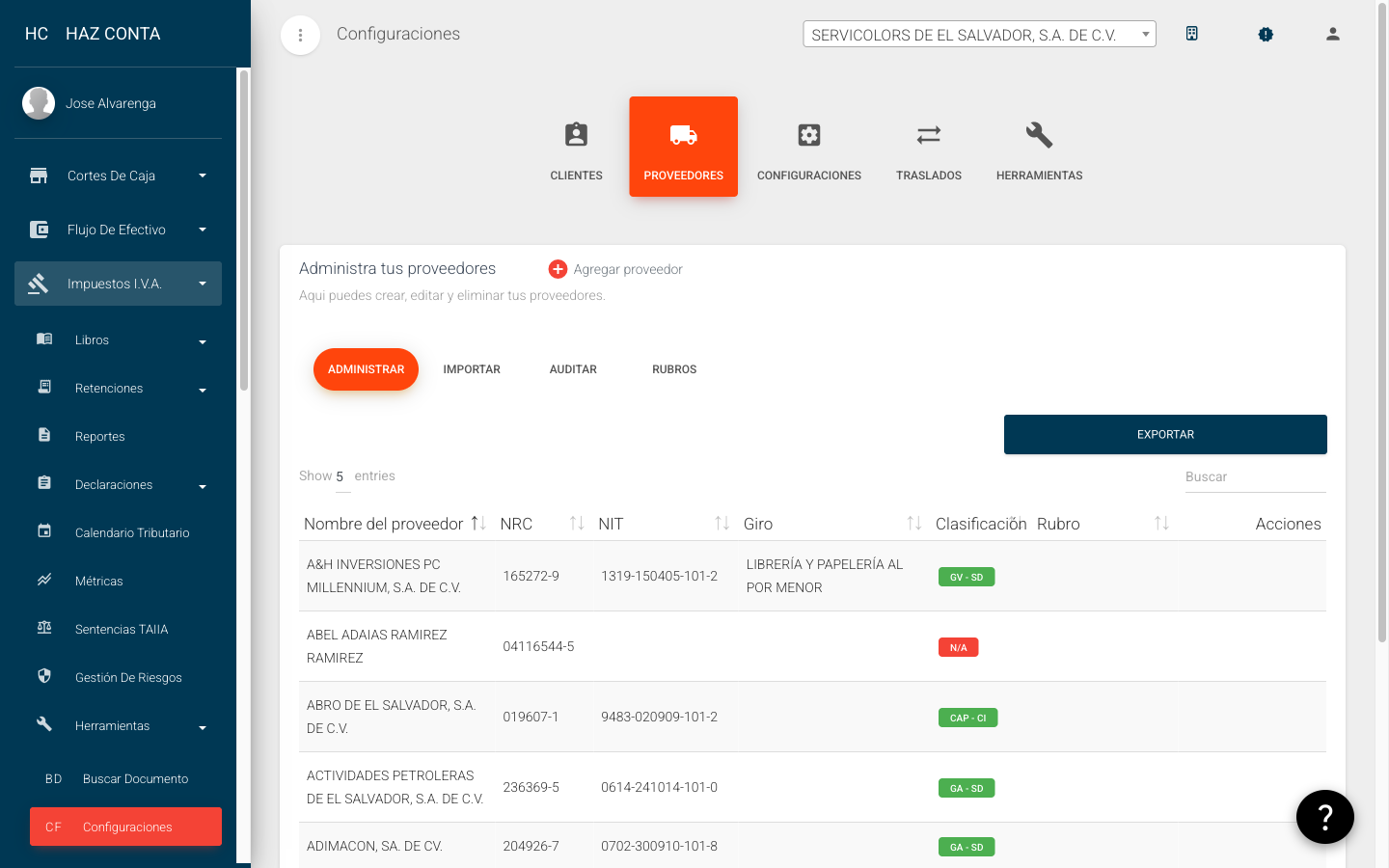
- Para cada proveedor verifica o completa:
| Campo | Tipo | Descripción |
|---|---|---|
| Nombre / NIT / NRC | Texto | Identificación fiscal del proveedor |
| Días de crédito | Numérico | Plazo de pago; alimenta el vencimiento al generar cuentas por pagar desde compras |
| Retención | Interruptor | El proveedor nos retiene el 1% (o nosotros a él, según calidad de agente) |
| Percepción | Interruptor | El proveedor nos percibe el 1% |
| % Deducibilidad | Numérico | Porcentaje de deducibilidad por defecto para las compras de este proveedor |
Las fichas de proveedores son compartidas entre las empresas del sistema. Si el proveedor ya existe (porque otra empresa le compra), el sistema lo detecta y ofrece vincularlo a tu empresa en lugar de crearlo de nuevo — ver el detalle del flujo en POE-LI-002.
Paso 6: Configurar clientes
Los clientes son el catálogo que usan los libros de ventas a contribuyentes (CCF) y de exportaciones (FEX): cada venta se registra contra un cliente con su identificación fiscal correcta, porque la DGII cruza tus ventas contra las compras declaradas por ellos.
- Cambia a la pestaña Clientes (sub-pestañas Administrar, Importar y Auditar)
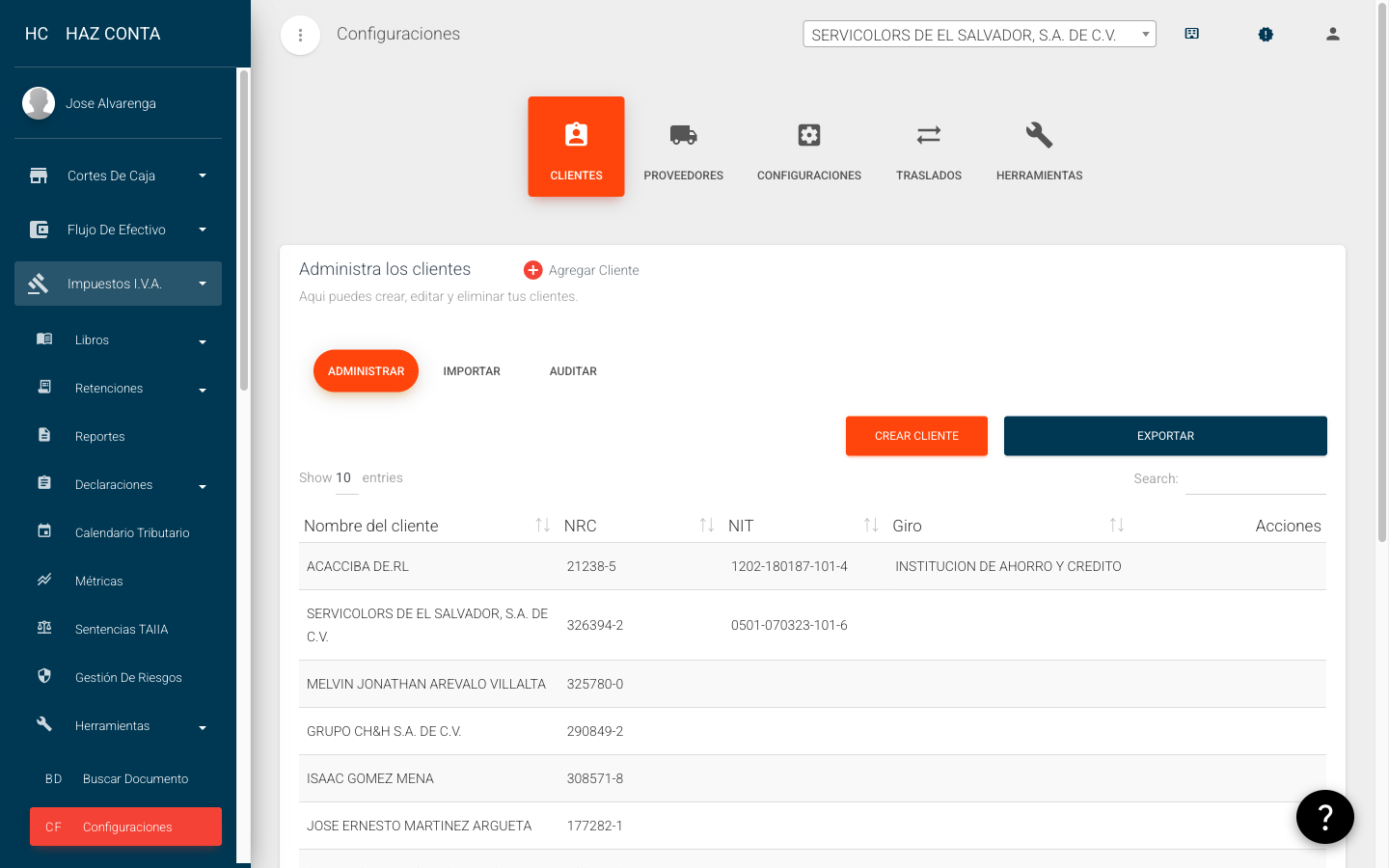
- Haz clic en Agregar Cliente y completa el formulario (pestañas General y Adicional):
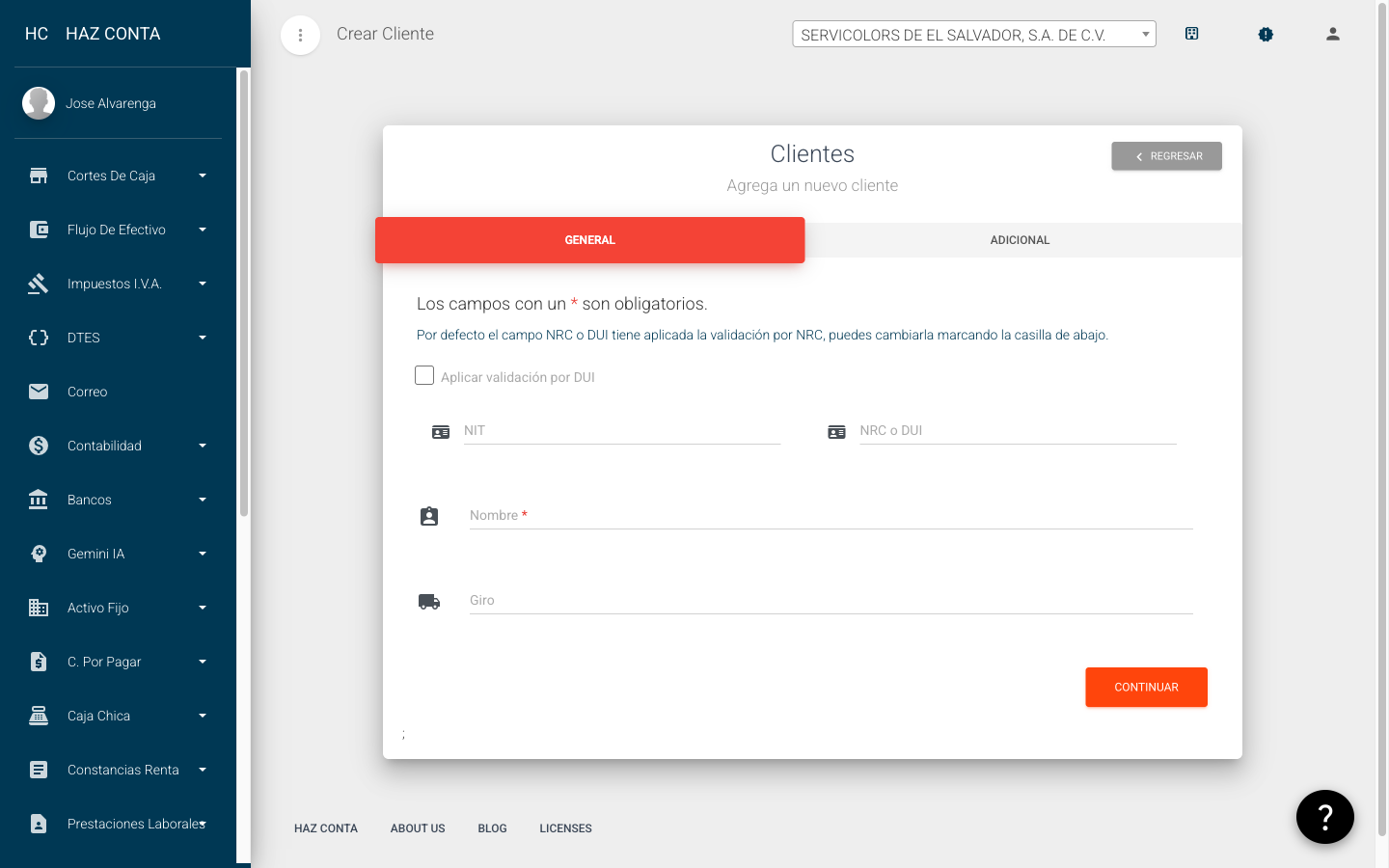
Campos de la pestaña General:
| Campo | Tipo | Descripción |
|---|---|---|
| NIT | Texto | NIT del cliente |
| NRC o DUI | Texto | Por defecto valida formato NRC (contribuyentes); marca "Aplicar validación por DUI" para personas naturales sin NRC |
| Nombre | Texto | Razón social o nombre del cliente (obligatorio) |
| Giro | Texto | Actividad económica |
- Haz clic en Continuar para completar los datos adicionales y guardar
Para clientes contribuyentes (CCF), verifica el NRC contra la tarjeta de contribuyente del cliente: un NRC mal digitado hace fallar el cruce del anexo de ventas en la DGII, y el requerimiento les llega a ambos. Para clientes del exterior (FEX), el NRC no aplica — basta el nombre correcto.
Paso 7: Opciones de percepción y retención de la empresa
- En la pestaña Configuraciones, ubica la sección de Configuración del módulo
- Activa o desactiva la edición manual de percepción y retención en los formularios de captura
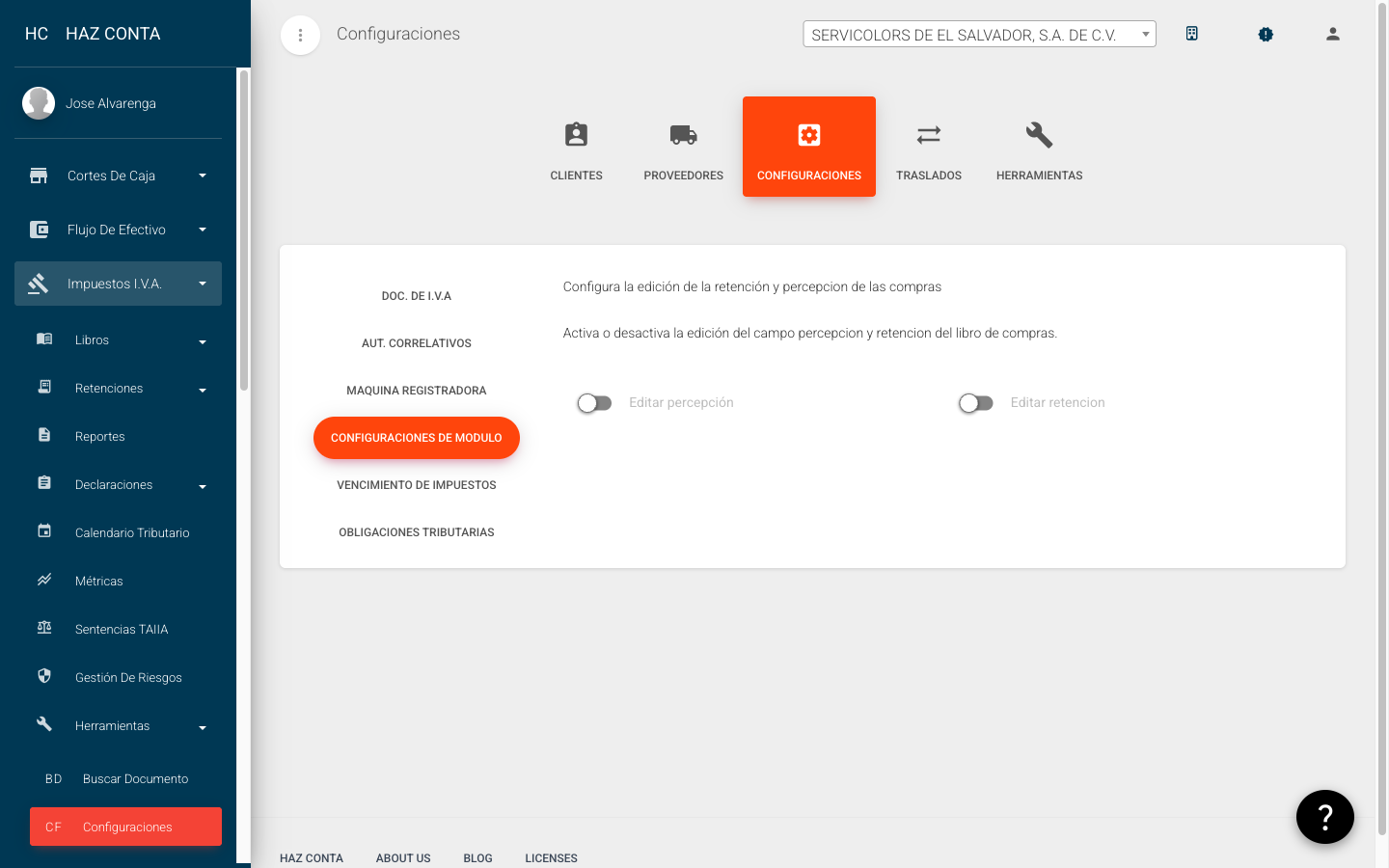
Estas casillas habilitan la captura manual de IVA percibido/retenido en los documentos. Actívalas únicamente si la empresa es agente de retención o percepción designado por la DGII (Art. 162 y 163 del Código Tributario), o si opera con agentes que le retienen.
Registros generados
| Registro | Descripción |
|---|---|
| Catálogo de documentos de IVA | Tipos de documento disponibles en todos los formularios del módulo |
| Autorizaciones de correlativos | Rangos físicos contra los que se valida cada registro manual |
| Fichas de proveedores/clientes | Datos fiscales, crédito y marcas de impuestos usados por compras y CxP |
Reglas importantes
- Configura solo lo que existe en papel: cada autorización debe corresponder a una resolución real de la DGII.
- No elimines catálogos con historial: cambia el estado; el rastro de correlativos es evidencia de auditoría.
- El proveedor manda en los cálculos: días de crédito, retención y percepción se leen de su ficha en cada compra.
- Revisa la configuración ante cambios del negocio, no como rutina mensual.