POE-LI-010: Asignación del Gasto ISR a las Compras
| Campo | Detalle |
|---|---|
| Código | POE-LI-010 |
| Responsable | Digitador / Contador |
| Frecuencia | Al registrar cada compra; barrido de verificación antes del cierre |
| Entradas | Compras del mes registradas o importadas |
| Salidas | Todas las compras con su gasto ISR asignado; anexo de compras desbloqueado |
Objetivo
Asignar a cada compra su clasificación ISR completa — tipo de operación, clasificación y tipo de costo/gasto — para que la información de renta del mes quede correcta y el anexo de compras de la DGII pueda generarse.
¿Por qué importa este proceso?
Cada compra responde tres preguntas para el Impuesto sobre la Renta: ¿qué tipo de operación es?, ¿cómo se clasifica?, ¿es costo o gasto (y de qué tipo: venta o administración)? Esa clasificación — ajustada al sector de tu empresa — alimenta la deducibilidad de renta, los reportes por rubro y, desde febrero 2024, es un requisito del formato oficial del anexo de compras de la DGII: el archivo lleva columnas de clasificación ISR obligatorias por cada documento.
Por eso HazConta lo convierte en una puerta de calidad: el sistema no genera un anexo incompleto.
Al intentar descargar el anexo de compras, si una sola compra del mes no tiene su configuración ISR completa, el sistema bloquea la descarga y muestra el aviso:
"Se encontraron compras sin configuración ISR"
No es un fallo del sistema — es la protección que evita presentar un anexo que la DGII observaría. La solución es este POE: asignar el gasto a las compras pendientes y volver a descargar. El mismo faltante dispara la alerta de la extensión del F-07 al intentar cargar los anexos en el portal.
Cómo lo trabaja un buen contador
- Clasifica al registrar, no al declarar. El formulario de compra pide la clasificación de una vez (POE-LI-002); hacerlo con el documento enfrente toma segundos. Dejarlo para el cierre convierte un hábito en una tarea de horas.
- Deja que el proveedor trabaje por ti. La clasificación se puede sincronizar al proveedor: sus próximas compras (digitadas o importadas por DTE) heredan el gasto automáticamente. Un proveedor bien clasificado es cientos de compras futuras resueltas.
- Barrido antes del cierre. Antes de generar los anexos, filtra el listado de compras y resuelve las que estén sin clasificar — es más barato que descubrirlas por el bloqueo del anexo.
- Las compras importadas también cuentan. Los DTEs entran sin gasto si su proveedor no tiene clasificación: el flujo de importación no te lo pedirá, pero el anexo sí.
Errores comunes:
| Error | Consecuencia | Cómo evitarlo |
|---|---|---|
| Registrar compras "rápido" sin clasificación | Anexo bloqueado al cierre; renta sin información | Clasificar en el formulario de compra, siempre |
| Proveedores frecuentes sin clasificación sincronizada | Cada compra importada llega pendiente | Sincronizar el gasto al proveedor la primera vez |
| Clasificar todo como "gasto de administración" por inercia | Reportes por rubro y renta distorsionados | Preguntarse costo vs gasto de venta vs administración según el uso real |
| Descubrir los pendientes al descargar el anexo el día 9 | Cierre contra reloj | Barrido semanal o al menos pre-cierre |
Prerrequisitos
- Compras del mes registradas (POE-LI-002) o importadas (POE-LI-006)
- Permiso Modificar compras (Gestión de Permisos)
- Sector de la empresa configurado en Mi Empresa (POE-LI-001, Paso 0) — de él dependen las opciones de clasificación
Ejecución en HazConta
Paso 1: Detectar las compras sin gasto
- Entra a Impuestos I.V.A. → Libro de Compras y selecciona el mes
- En el listado, la columna Clasificación muestra la etiqueta de cada compra; las pendientes aparecen sin clasificación (N/A)
- También llegarás aquí desde el propio bloqueo: si al descargar el anexo de compras el sistema mostró "Se encontraron compras sin configuración ISR", este es el lugar donde se resuelve
Paso 2: Asignar el gasto a una compra individual
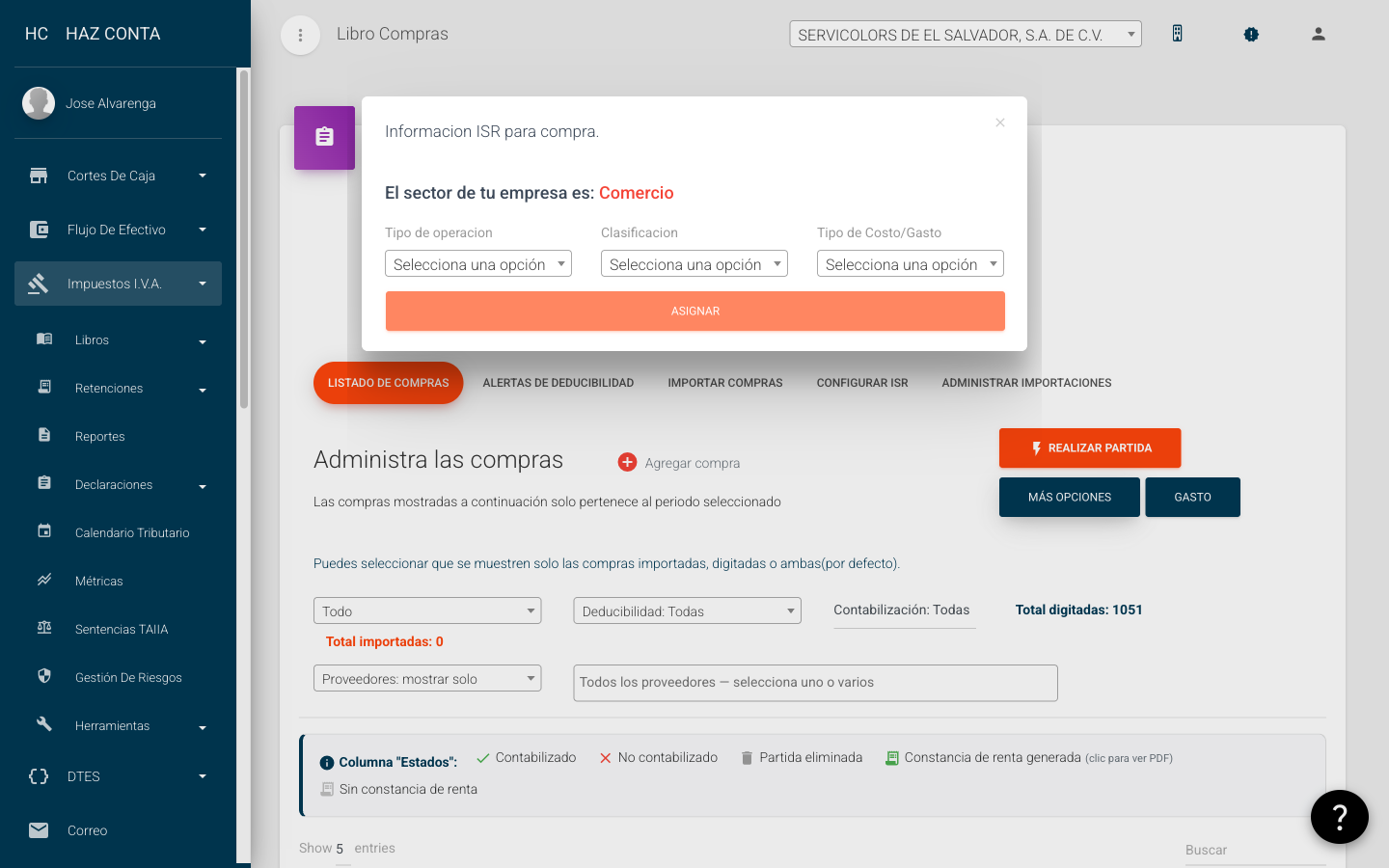
- En la fila de la compra, haz clic en el botón Gasto
- Completa el formulario Información ISR (las opciones dependen del sector de tu empresa):
| Campo | Descripción |
|---|---|
| Tipo de operación | Naturaleza de la operación según el catálogo ISR |
| Clasificación | Costo o Gasto |
| Tipo de Costo/Gasto | El destino: costo, gasto de venta o gasto de administración |
- Haz clic en Asignar. Si el proveedor no tenía clasificación, el sistema puede sincronizarla a su ficha para que las compras futuras la hereden
Paso 3: Asignación masiva
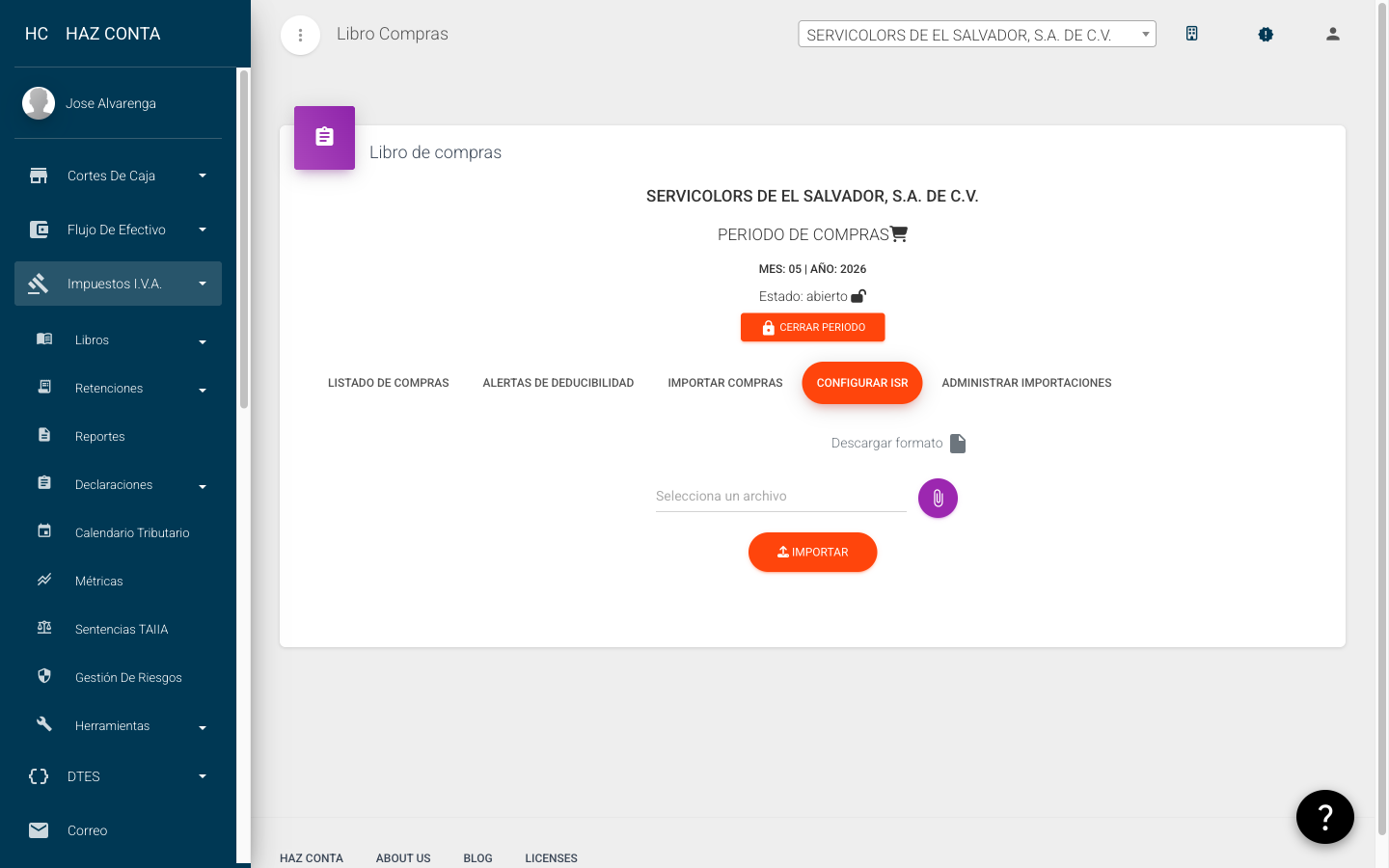
Para resolver muchas compras de una vez tienes tres vías:
- Selección múltiple + botón Gasto (parte superior del listado): marca las compras con el checkbox y asigna una clasificación común — útil cuando comparten naturaleza
- Pestaña Configurar ISR: descarga el formato de Excel, complétalo con la clasificación por documento y súbelo con Importar — útil para meses completos o migraciones
- Clasificar el proveedor (POE-LI-001, Paso 5): las compras nuevas de ese proveedor heredarán el gasto — resuelve el futuro, no el pasado
Paso 4: Verificar y volver al anexo
- Repite el filtro del Paso 1: no debe quedar ninguna compra sin clasificación en el mes
- Vuelve a descargar el anexo de compras (guía de carga manual o POE-LI-008) — con todas las compras clasificadas, la descarga procede sin aviso
Registros generados
| Registro | Descripción |
|---|---|
| Clasificación ISR por compra | Tipo de operación, clasificación y costo/gasto de cada documento |
| Clasificación heredable del proveedor | Ficha del proveedor con el gasto por defecto para compras futuras |
| Anexo de compras desbloqueado | CSV oficial con las columnas ISR completas |
Reglas importantes
- Una compra sin gasto = anexo bloqueado. El aviso "Se encontraron compras sin configuración ISR" siempre se resuelve aquí.
- Clasificar al registrar es la versión barata de este POE; el barrido pre-cierre es la red de seguridad.
- Sincroniza al proveedor para que el problema no se repita.
- El sector de la empresa manda en las opciones disponibles — configúralo primero.