Carga Manual de Anexos del F-07
| Campo | Detalle |
|---|---|
| Complementa a | POE-LI-009, Paso 3 — es la ruta manual, sin extensión |
| Responsable | Contador |
| Frecuencia | Mensual, al presentar la declaración |
| Entradas | Libros del mes cerrados y clasificados |
| Salidas | Anexos cargados y validados en el portal del MH, sin inconsistencias |
Objetivo
Descargar cada anexo del IVA desde HazConta y cargarlo manualmente en el formulario F-07 del portal del Ministerio de Hacienda, verificando que el portal lea cada archivo sin inconsistencias.
Cuándo usar la ruta manual
- Cuando no puedes usar la extensión de Chrome (otro navegador, equipo restringido, contingencia)
- Cuando solo necesitas recargar un anexo puntual (por ejemplo, en una modificatoria)
- Cuando prefieres controlar archivo por archivo el proceso
El manual oficial de la DGII (Manual de usuario para carga de archivo de los anexos del F-07 v14, enero 2025) dedica sus primeras secciones a cómo construir el CSV a mano en Excel: celdas en formato texto, separador de listas punto y coma, nombre de archivo corto. Nada de eso te toca a ti: HazConta genera cada anexo ya en el formato oficial exacto. Tu trabajo es descargarlo, cargarlo y validar.
Ejecución
Paso 1: Descargar los anexos desde HazConta
- En el menú lateral, entra a Impuestos I.V.A. → Reportes → pestaña Formularios → Anexos IVA
- Selecciona el anexo, el mes y el año, y haz clic en Descargar
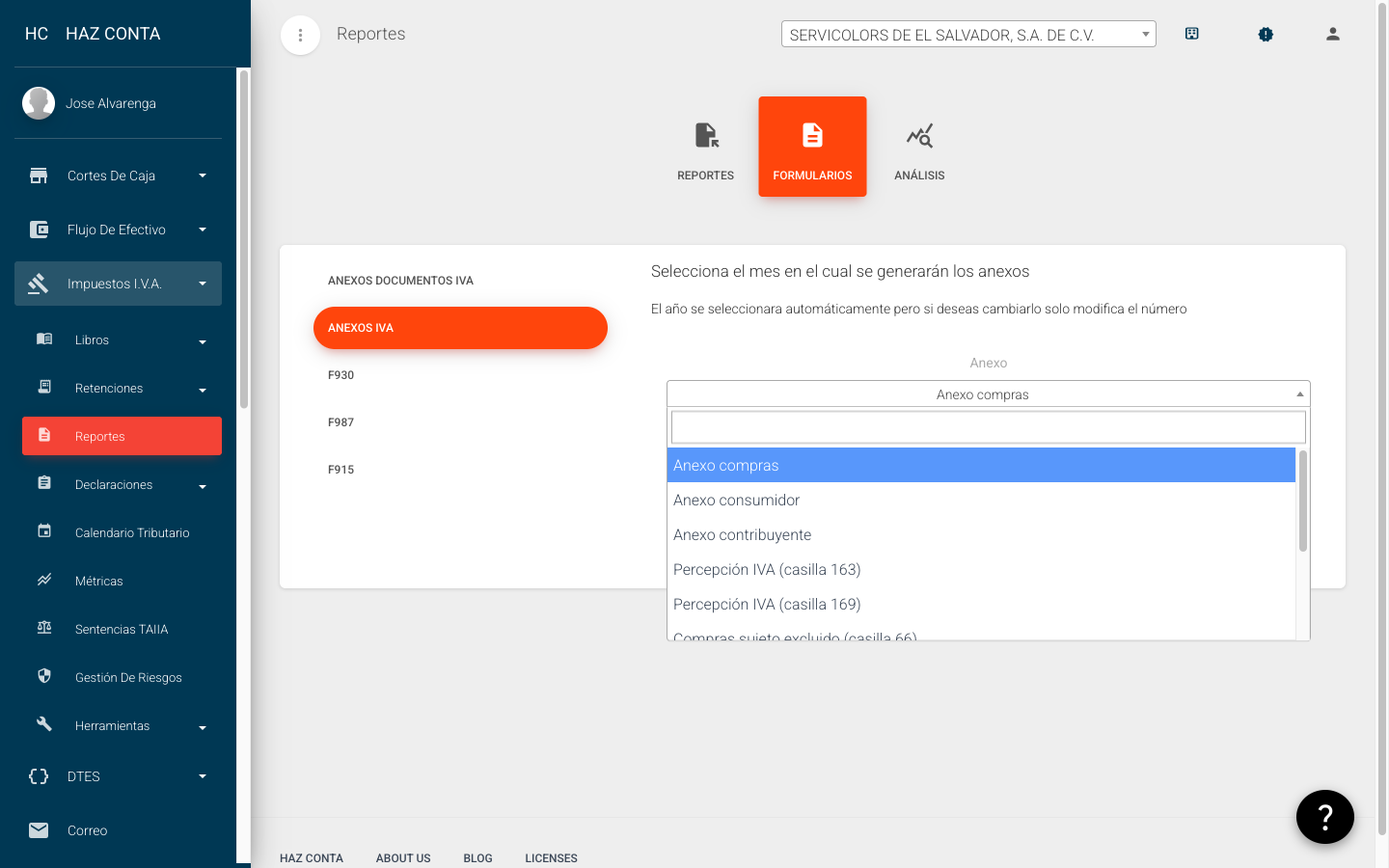
- Repite por cada anexo que aplique al mes. Guarda los archivos tal como se descargan — sin abrirlos ni re-guardarlos en Excel
Si al descargar el anexo de compras el sistema muestra "Se encontraron compras sin configuración ISR", hay compras del mes sin su gasto asignado y el sistema bloquea la descarga hasta resolverlas. Sigue el POE-LI-010: Asignación del Gasto ISR a las Compras y vuelve a descargar.
| Anexo en HazConta | Sección del F-07 en el portal |
|---|---|
| Anexo contribuyente | Detalle de ventas a contribuyentes |
| Anexo consumidor | Detalle de ventas a consumidor final (incluye exportaciones) |
| Anexo compras | Detalle de compras |
| Compras sujeto excluido (casilla 66) | Compras a sujetos excluidos |
| Anticipo a cuenta 2% (casilla 161) | Anticipo a cuenta IVA efectuado al declarante |
| Retención IVA 1% (casilla 162) | Retención efectuada al declarante |
| Percepción IVA (casilla 163) | Percepción efectuada al declarante |
| Percepción IVA (casilla 169) | Percepción efectuada por el declarante |
| Retención 1% (casilla 170) | Retención a terceros efectuada por el declarante |
| Retención 13% (casilla 172) | Retención 13% a terceros domiciliados |
Si abres el archivo en Excel y lo vuelves a guardar, Excel puede romper el formato oficial (ceros a la izquierda de NIT/NRC, formato de fechas, separador). Si un dato está mal, corrígelo en los libros de HazConta y descarga el anexo de nuevo — nunca a mano en el archivo.
Paso 2: Cargar cada anexo en el portal del MH
- Inicia sesión en el portal de la DGII y abre el F-07 del periodo (Declaraciones en Línea)
- En cada sección de detalle (ventas a contribuyentes, consumidor, compras, etc.), elige la opción Por Archivo
- Haz clic en Seleccionar archivo, elige el CSV correspondiente y pulsa Cargar Datos
- Repite sección por sección, cuidando de cargar cada archivo en el detalle que le corresponde — cada anexo tiene una estructura diferente y el portal rechaza el archivo equivocado
El error más común de la carga manual es subir el anexo correcto en la sección equivocada ("Registro no coincide con el de la estructura"). Usa la tabla del Paso 1 como mapa.
Paso 3: Resolver inconsistencias
Si el archivo tiene problemas, el portal muestra la lista de inconsistencias línea por línea. Las más comunes y su solución en HazConta:
| Mensaje del portal | Causa | Solución |
|---|---|---|
| "Solo se permiten archivos .CSV" | Archivo re-guardado con otra extensión | Descargar de nuevo desde HazConta, sin abrirlo |
| "Verificar que no contenga casillas en blanco" | Montos vacíos en alguna línea | Corregir el documento en el libro y regenerar |
| "Información no corresponde a este detalle" / "Registro no coincide con la estructura" | Anexo cargado en la sección equivocada | Verificar la sección contra la tabla del Paso 1 |
| "Registro de CCF o FACTURA no es para el periodo a declarar" | Documento con fecha de otro mes en el libro | Mover el documento a su periodo correcto (POE-LI-002) y regenerar |
| "Longitud de NIT no es correcta o no puede ser vacío" | Proveedor/cliente con NIT mal registrado | Corregir la ficha del proveedor o cliente (POE-LI-001) y regenerar |
| "Cálculo del monto del IVA no es correcto" | Débito/crédito inconsistente con la base | Revisar el documento en el libro (el IVA debe ser el 13% de la base) |
La regla general: toda inconsistencia se corrige en los libros de HazConta y se regenera el anexo — así el archivo, los libros y la declaración siguen contando la misma historia.
Paso 4: Verificar antes de presentar
- Confirma que los contadores de cada detalle en el portal (cantidad de registros leídos) no estén en cero y sean razonables
- Contrasta las casillas del F-07 contra tu Resumen de Operaciones o la proforma
- Verifica el arrastre del remanente (casillas 110/164) contra la declaración del mes anterior
- Solo entonces, Presentar — y continúa con el archivo del PDF (POE-LI-009, Paso 4)
Reglas importantes
- El CSV no se toca: se descarga, se carga y punto. Las correcciones nacen en los libros.
- Cada anexo a su sección — la tabla del Paso 1 es el mapa.
- Cero inconsistencias y contadores razonables antes de presentar.
- La referencia oficial es el Manual de carga de anexos F-07 v14 de la DGII (enero 2025); esta guía lo aterriza al flujo con HazConta.