Guía: El Menú DTES Completo
El menú DTES es el centro de operaciones de los documentos electrónicos: todo lo que entra, se repara, se reporta o se depura pasa por aquí. Esta guía mapea sus 9 opciones — las principales tienen su POE propio; las complementarias se documentan en esta misma página.
Mapa del menú
| Opción | Para qué sirve | Dónde está documentada |
|---|---|---|
| Importación | Las 4 vías de entrada de DTEs (Excel, JSON, código, correo) | POE-LI-006 |
| Combinar | Unir un DTE con su sello de recepción cuando llegan separados | Esta guía ↓ |
| Historial | DTEs sincronizados desde el correo, con estado y reintento | POE-LI-006, Paso 4 |
| Reportes | Ventas por producto extraídas de los JSON de DTEs | Esta guía ↓ |
| Eliminar | Borrado masivo de DTEs por Excel de códigos | Esta guía ↓ |
| Anulados | Confirmar invalidaciones pendientes por libro | POE-LI-007, Paso 1 |
| Herramientas | Anular por periodo, redistribuir, ZIP de respaldos, Serfinsa | POE-LI-007, Pasos 2-4 |
| Correo | Sincronización del buzón Microsoft 365 | POE-LI-006, Paso 2D |
| Modificar | Correcciones especiales de anulaciones (acceso restringido) | Esta guía ↓ |
Combinar: unir el DTE con su sello
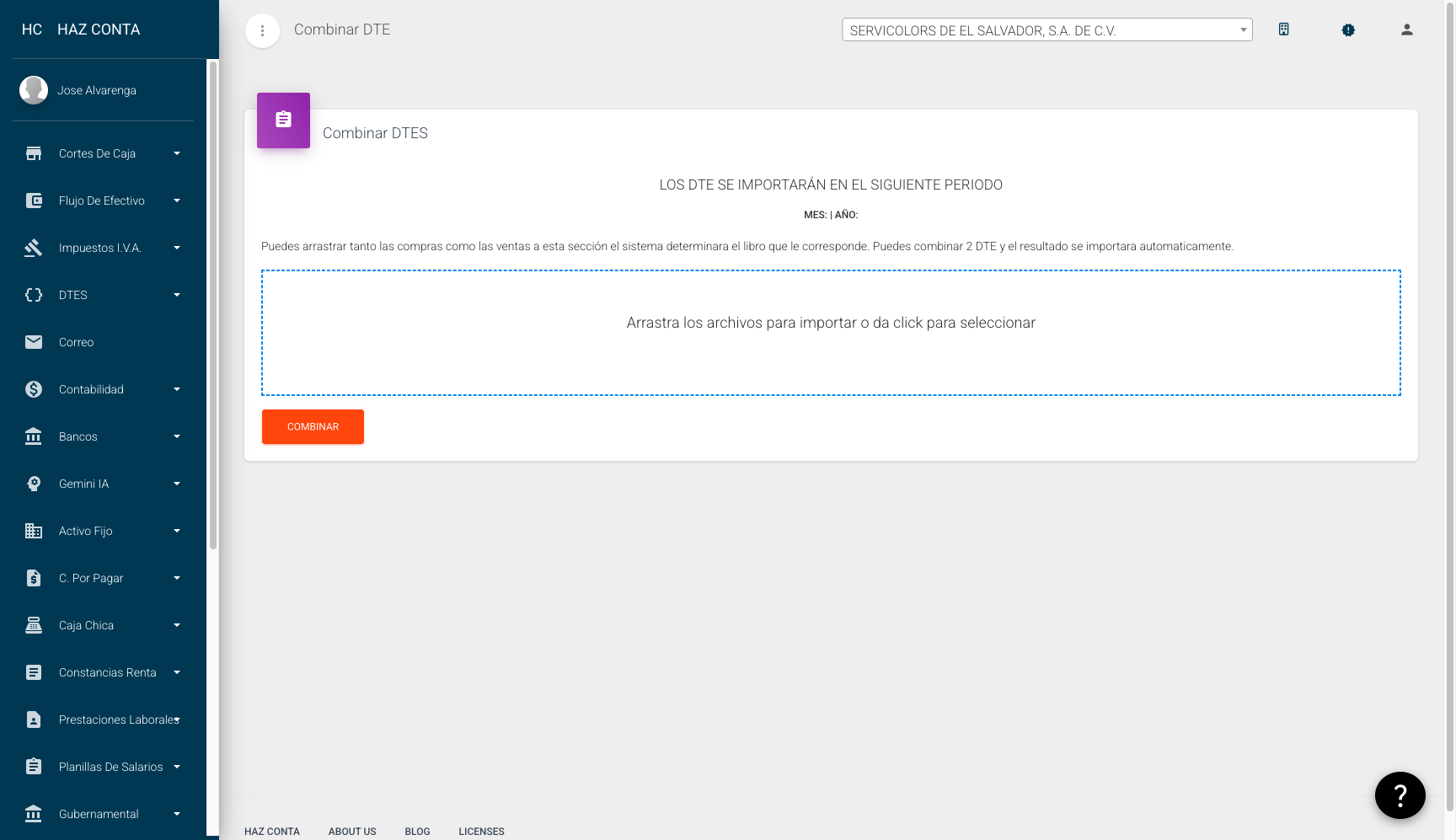
El problema que resuelve: un DTE válido tiene dos mitades — el documento firmado por el emisor y el sello de recepción del Ministerio de Hacienda. Algunos emisores entregan ambos en un solo JSON; otros los envían como dos archivos separados, y un DTE sin sello incrustado no pasa la validación de importación.
Cómo se usa:
- En DTES → Combinar, sube el JSON del documento y el JSON del sello correspondiente
- El sistema los une en un solo documento válido y lo procesa por el flujo normal de importación — clasificándolo al libro que corresponde
- Si tienes lotes de pares documento+sello, procésalos aquí antes de pelear con la importación
Si la importación JSON rechaza documentos con motivo de sello faltante o inválido, pero el proveedor te asegura que el DTE está sellado — pídele el archivo del sello y combínalos aquí.
Reportes: ventas por producto
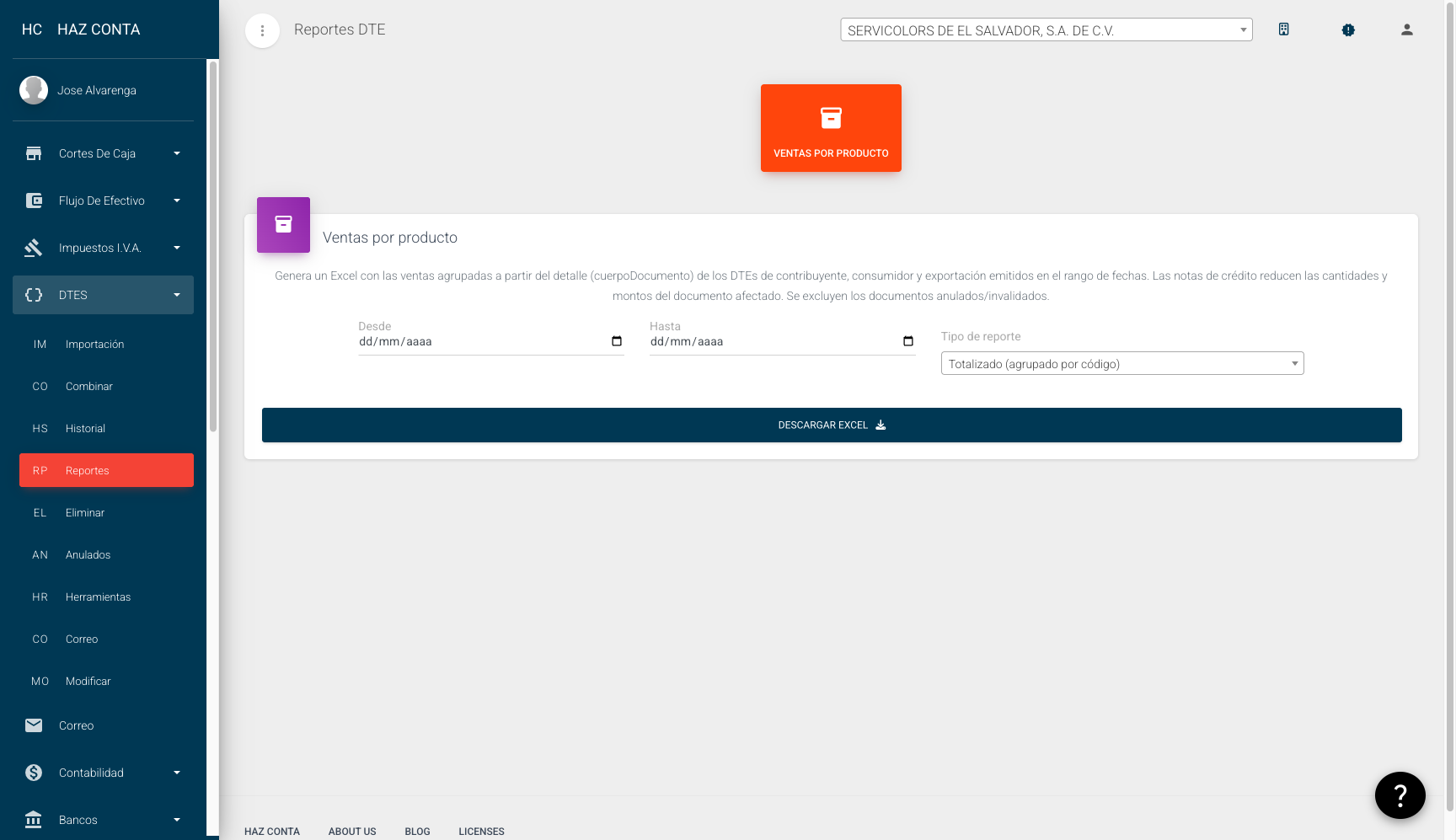
El problema que resuelve: los DTEs emitidos llevan adentro el detalle de cada ítem vendido — descripción, cantidad, precio. Este reporte extrae ese detalle de los JSON y lo consolida: qué productos vendiste, cuánto y por cuánto, sin necesitar un módulo de inventario.
Cómo se usa:
- En DTES → Reportes, define el periodo y los filtros
- Genera el Excel de ventas por producto: el sistema lee los JSON de tus DTEs emitidos, consolida por ítem, resta las notas de crédito y excluye los anulados
- Úsalo para análisis comercial (qué se vende), para cruzar contra inventario físico, o como soporte del detalle de ingresos
Eliminar: borrado masivo por Excel
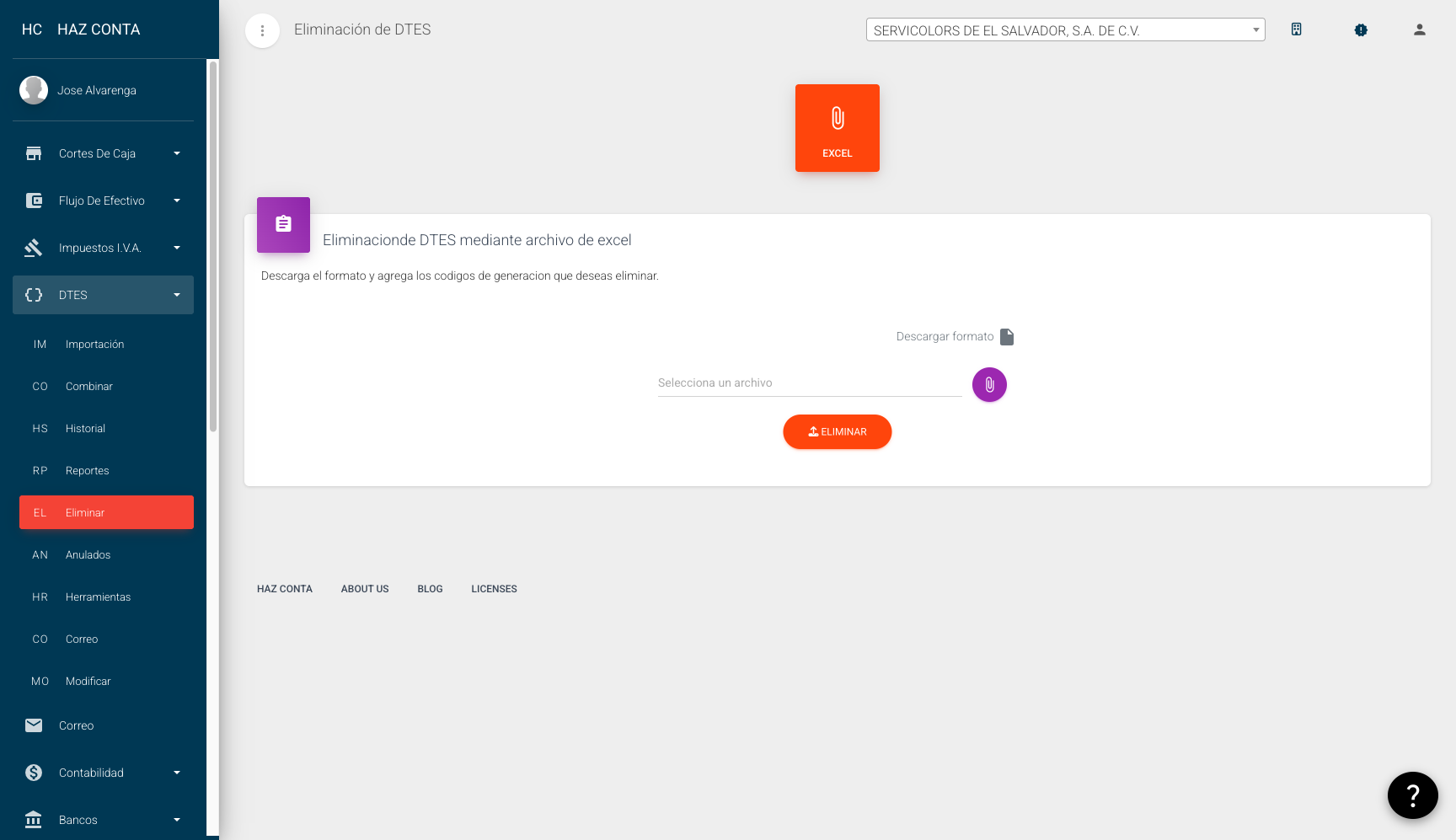
El problema que resuelve: una carga equivocada — el mes incorrecto, la empresa incorrecta, un lote duplicado por otra vía — puede meter cientos de DTEs que no corresponden. Esta pantalla los elimina en lote, por lista de códigos de generación.
Cómo se usa:
- En DTES → Eliminar, sube un Excel con los códigos de generación a eliminar
- El sistema los busca y elimina el registro de cada libro, respetando tus permisos por tipo: para borrar compras necesitas Eliminar compras, para ventas a contribuyentes Eliminar contribuyente, y así por cada libro
- Verifica después la completitud del mes (POE-LI-006): lo eliminado por error tendrá que reimportarse
A diferencia de las reversiones por lote de importación, aquí tú defines la lista — y el sistema la ejecuta. Revisa el Excel dos veces: un código equivocado es un documento legítimo borrado de tus libros. Con periodos cerrados, primero reabre (POE-LI-002).
Modificar: correcciones especiales (acceso restringido)
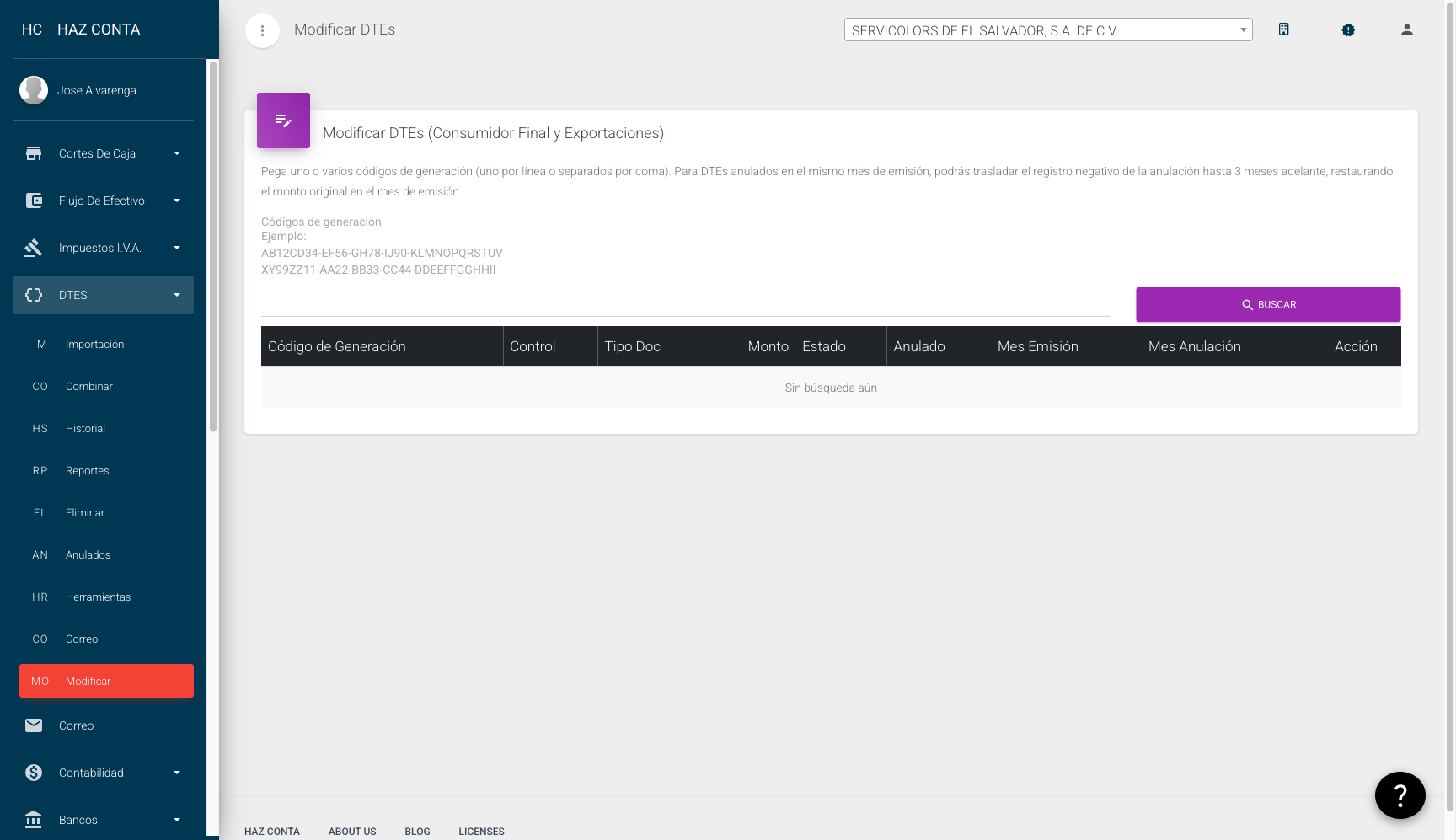
El problema que resuelve: hay correcciones de anulaciones que el flujo normal no permite — trasladar una anulación al mes correcto, aplicar una anulación a un periodo futuro (hasta 3 meses), corregir respaldos dañados o devolver un documento a emisión.
Cómo funciona:
- En DTES → Modificar, busca el documento y aplica la corrección que corresponda
- El acceso es restringido: esta pantalla solo está habilitada para usuarios específicamente autorizados — no depende de los permisos normales del módulo
Estas operaciones alteran cómo y cuándo se refleja una anulación en los libros. Si crees necesitar una corrección de este tipo y no tienes acceso, contacta a soporte de HazConta con el código de generación y el caso — es preferible una corrección bien evaluada a un acceso amplio.
Regla transversal del menú
Todas estas herramientas comparten el principio de POE-LI-007: el libro y Hacienda deben contar la misma historia. Combinar completa documentos legítimos; Eliminar depura lo que nunca debió entrar; Modificar corrige la historia de una anulación — pero ninguna sustituye el flujo correcto: importar completo, verificar, y corregir en el origen cuando sea posible.