POE-CC-001: Elaboración del Corte Diario
| Campo | Detalle |
|---|---|
| Código | POE-CC-001 |
| Responsable | Cajero |
| Frecuencia | Diaria (al cierre de operaciones) |
| Entradas | Ventas del día, documentos tributarios emitidos, efectivo recaudado, vouchers de tarjeta, comprobantes de remesas |
| Salidas | Corte de caja completo en estado "En Revisión" |
Objetivo
Documentar de forma completa y exacta todos los ingresos, documentos tributarios, remesas bancarias, ventas al crédito y anticipos generados en un punto de venta durante un día de operaciones, para su posterior revisión y aprobación por el supervisor.
Prerrequisitos
- Tener acceso al módulo de Cortes de Caja con rol de Cajero
- Contar con un centro de costos y punto de venta asignados
- Las configuraciones iniciales deben estar completas (POE-CC-003)
Procedimiento
Paso 1: Acceder al módulo y seleccionar centro de costos
- En el menú lateral, haz clic en Cortes de Caja → Cortes de Caja
- Se abrirá un diálogo para seleccionar el centro de costos (sucursal)
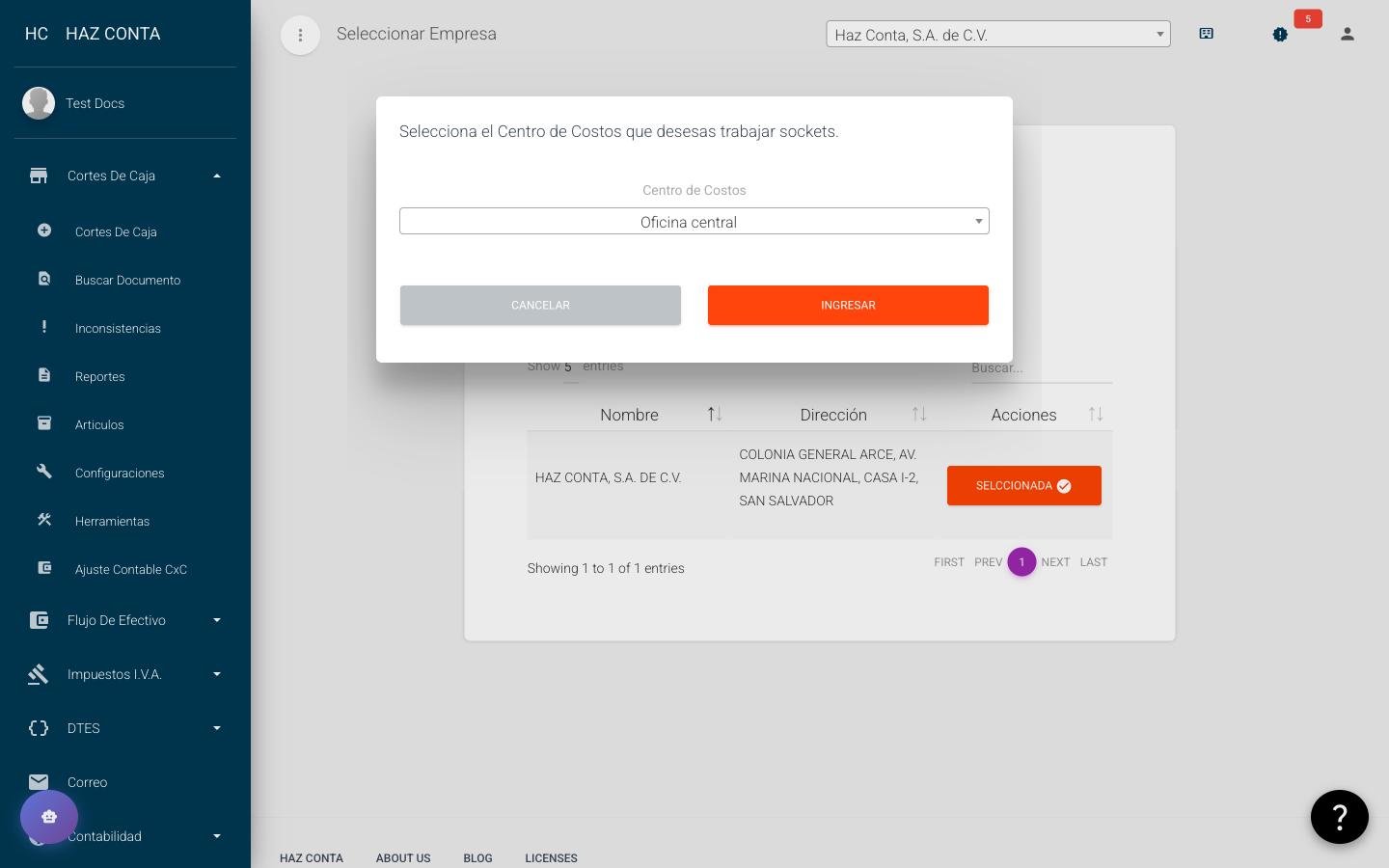
- Selecciona el centro de costos correspondiente a tu punto de venta
- El sistema cargará los cortes asociados a ese centro
Paso 2: Crear un nuevo corte de caja
- En la vista principal, verifica los filtros de Mes, Año y Punto de venta
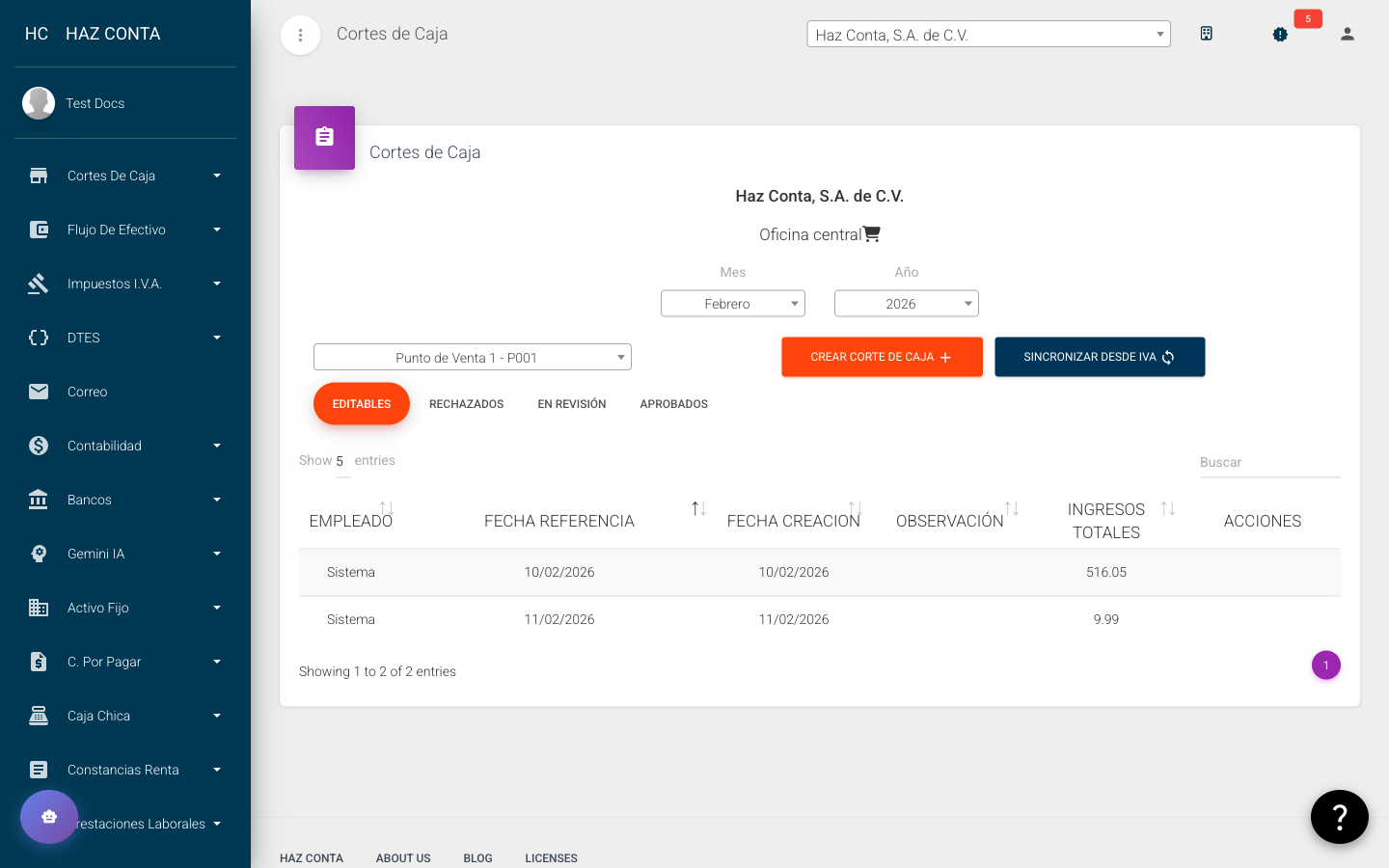
- Haz clic en el botón Crear Corte de Caja
- Selecciona la fecha del corte (normalmente la fecha actual)
- Selecciona el punto de venta
- El sistema creará el corte en estado Editable
No se puede crear más de un corte para la misma fecha y punto de venta. Si los puntos de venta están vinculados, el corte se crea automáticamente en el punto principal.
Paso 3: Registrar ingresos por ventas
- Abre el corte haciendo clic en Editar
- Navega a la pestaña Ingresos
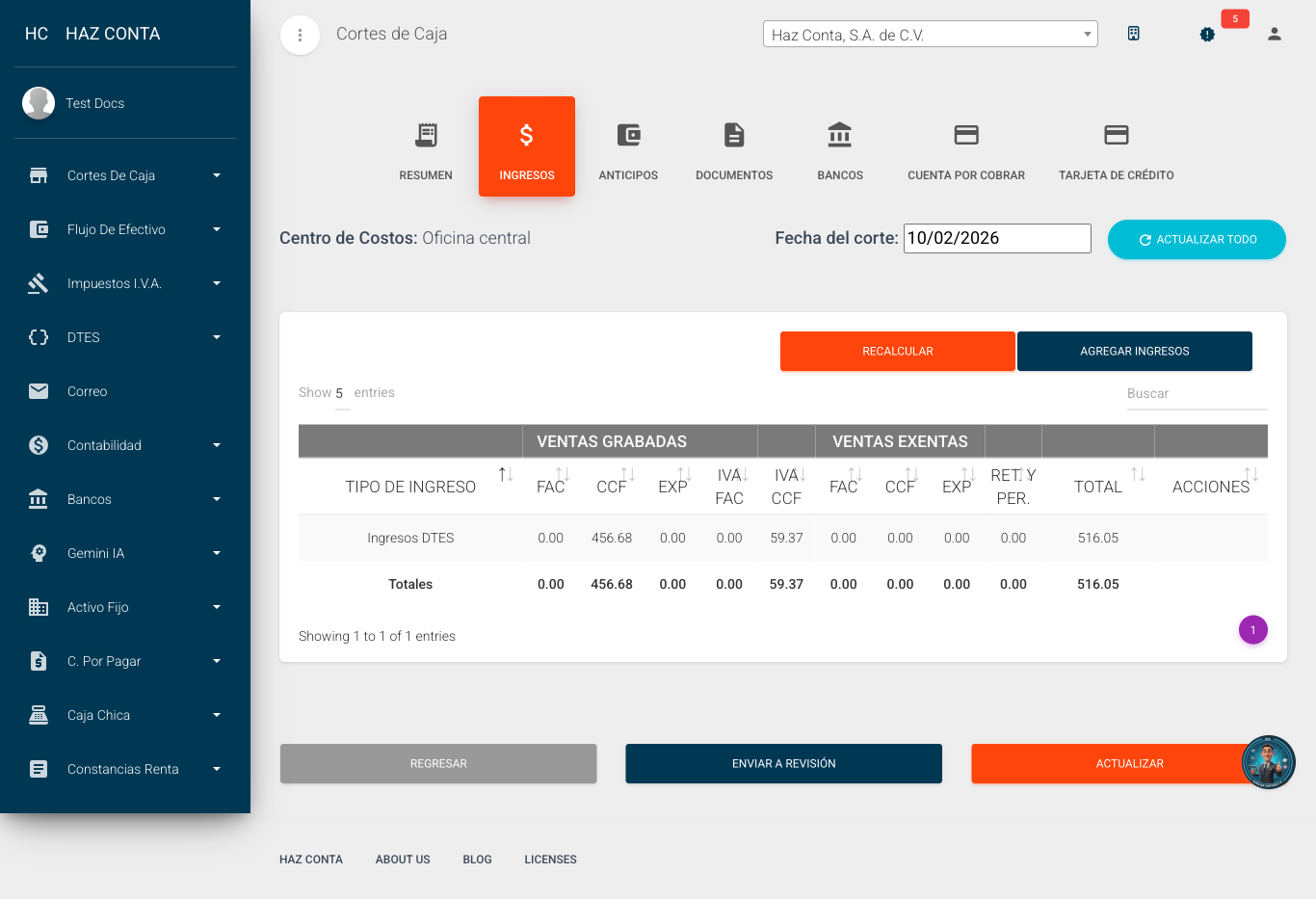
- Verifica los ingresos clasificados automáticamente:
- Ventas gravadas: FAC, CCF, EXP con sus respectivos montos de IVA
- Ventas exentas: FAC, CCF, EXP exentos
- Si es necesario, haz clic en Recalcular para actualizar los ingresos basándose en los DTEs registrados
- El sistema pedirá confirmación antes de recalcular
- Al confirmar, recalcula automáticamente los montos de ingresos a partir de los documentos y artículos registrados
- Para agregar o editar ingresos manualmente, haz clic en Agregar Ingresos. Se abrirá el formulario Detalle de Ingresos:
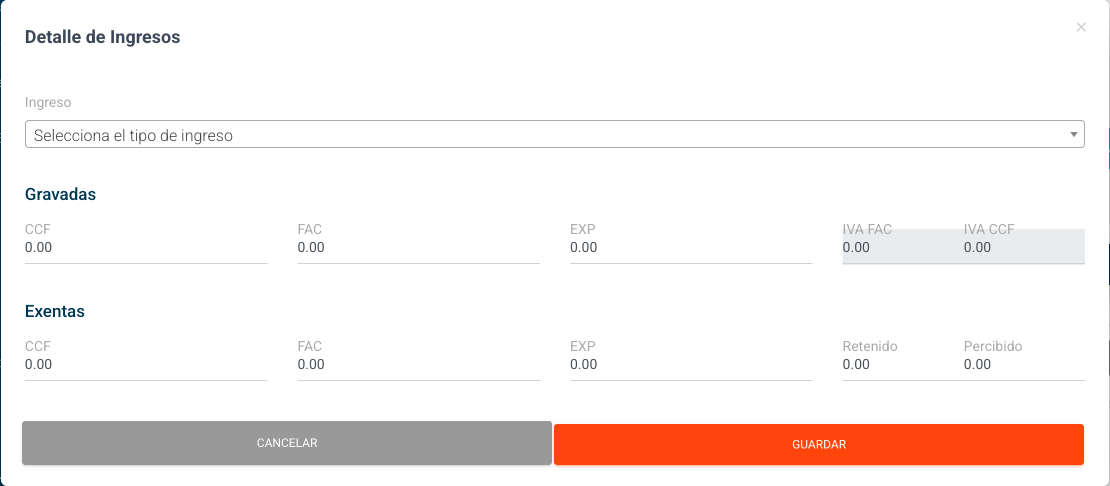
Campos del formulario:
| Campo | Tipo | Descripción |
|---|---|---|
| Ingreso | Selector | Tipo de ingreso previamente configurado (POE-CC-003, sección 3.4). Es obligatorio seleccionar uno antes de completar los montos |
Sección Gravadas (ventas con IVA):
| Campo | Tipo | Descripción |
|---|---|---|
| CCF | Numérico | Monto gravado de Comprobantes de Crédito Fiscal |
| FAC | Numérico | Monto gravado de Facturas de consumidor final |
| EXP | Numérico | Monto gravado de Exportaciones |
| IVA FAC | Numérico (solo lectura) | IVA calculado automáticamente de las Facturas |
| IVA CCF | Numérico (solo lectura) | IVA calculado automáticamente de los CCF |
Sección Exentas (ventas sin IVA):
| Campo | Tipo | Descripción |
|---|---|---|
| CCF | Numérico | Monto exento de Comprobantes de Crédito Fiscal |
| FAC | Numérico | Monto exento de Facturas de consumidor final |
| EXP | Numérico | Monto exento de Exportaciones |
| Retenido | Numérico | Monto de IVA retenido |
| Percibido | Numérico | Monto de IVA percibido |
- Al completar los montos, haz clic en Guardar. Los totales se recalculan automáticamente.
Los ingresos se calculan automáticamente a partir de los documentos tributarios registrados. Solo agrega ingresos manualmente si hay ventas que no generan documento tributario.
Paso 4: Registrar documentos tributarios
- Navega a la pestaña Documentos
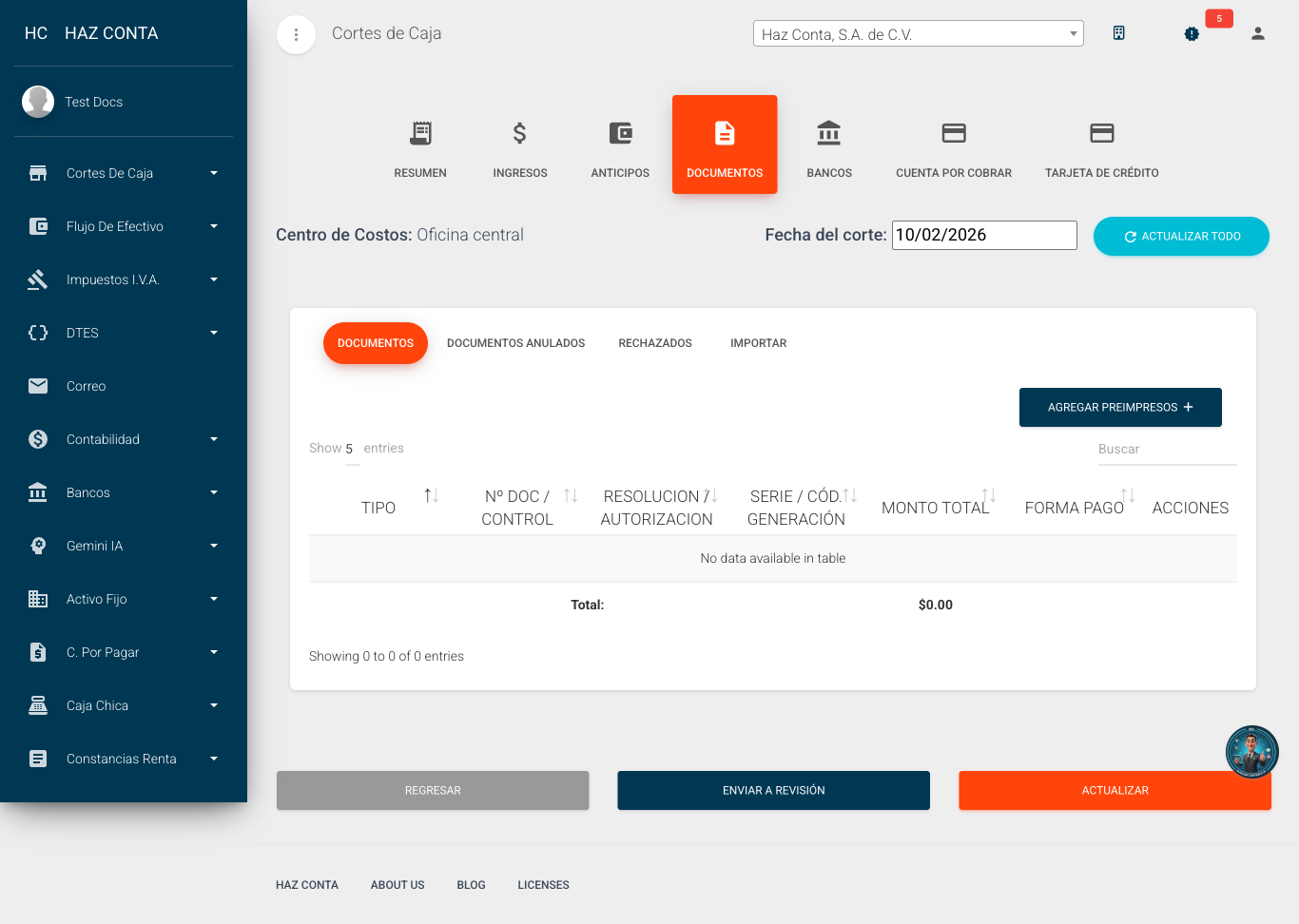
- Para agregar documentos preimpresos, haz clic en Agregar Preimpresos +. Se abrirá el formulario Detalle de documentos utilizados:
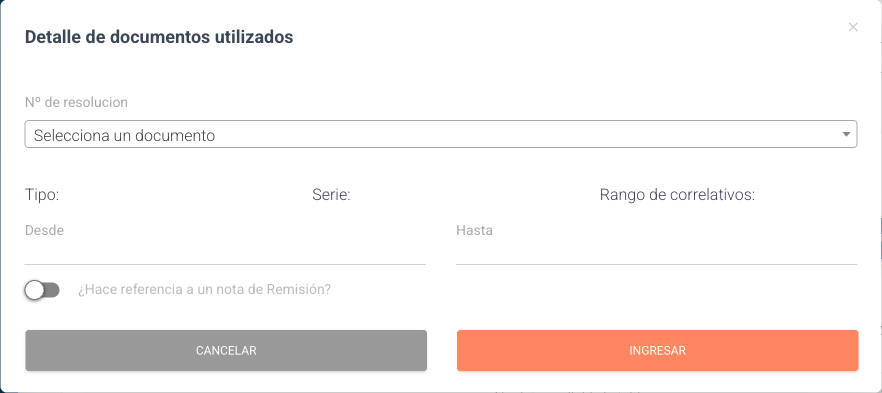
Campos del formulario:
| Campo | Tipo | Descripción |
|---|---|---|
| Nº de resolución | Selector | Resolución de Hacienda autorizada. Al seleccionar una, el sistema muestra automáticamente el tipo de documento, la serie y el rango de correlativos disponible |
| Desde | Texto | Número del primer documento del rango a registrar |
| Hasta | Texto | Número del último documento del rango. El sistema valida que estén dentro del rango autorizado y que no hayan sido usados en otro corte |
Campos condicionales (se activan según el tipo de documento):
| Campo | Tipo | Descripción |
|---|---|---|
| ¿Hace referencia a una Nota de Remisión? | Interruptor | Actívalo si los documentos están asociados a una NR. Al activarlo aparecen campos adicionales |
| Notas de Remisión | Selector | Nota de Remisión pendiente de liquidación (solo si el interruptor anterior está activo) |
| Monto | Numérico | Monto de la liquidación (solo si el interruptor anterior está activo) |
| ¿Los pagos se harán en cuotas? | Interruptor | Indica si la NR se pagará en cuotas (solo si el interruptor de NR está activo) |
- Haz clic en Ingresar para guardar. El botón se habilita solo cuando la resolución y el rango son válidos.
- Para documentos electrónicos (DTE), estos se importan automáticamente o desde la sub-pestaña Importar
- Verifica las sub-pestañas de Documentos Anulados y Rechazados para asegurar que están correctamente clasificados
Si un documento ya fue registrado en otro corte, el sistema mostrará un aviso indicando cuáles están duplicados. No se permite el doble registro.
Paso 5: Registrar ventas con tarjeta de crédito
- Navega a la pestaña Tarjeta de Crédito
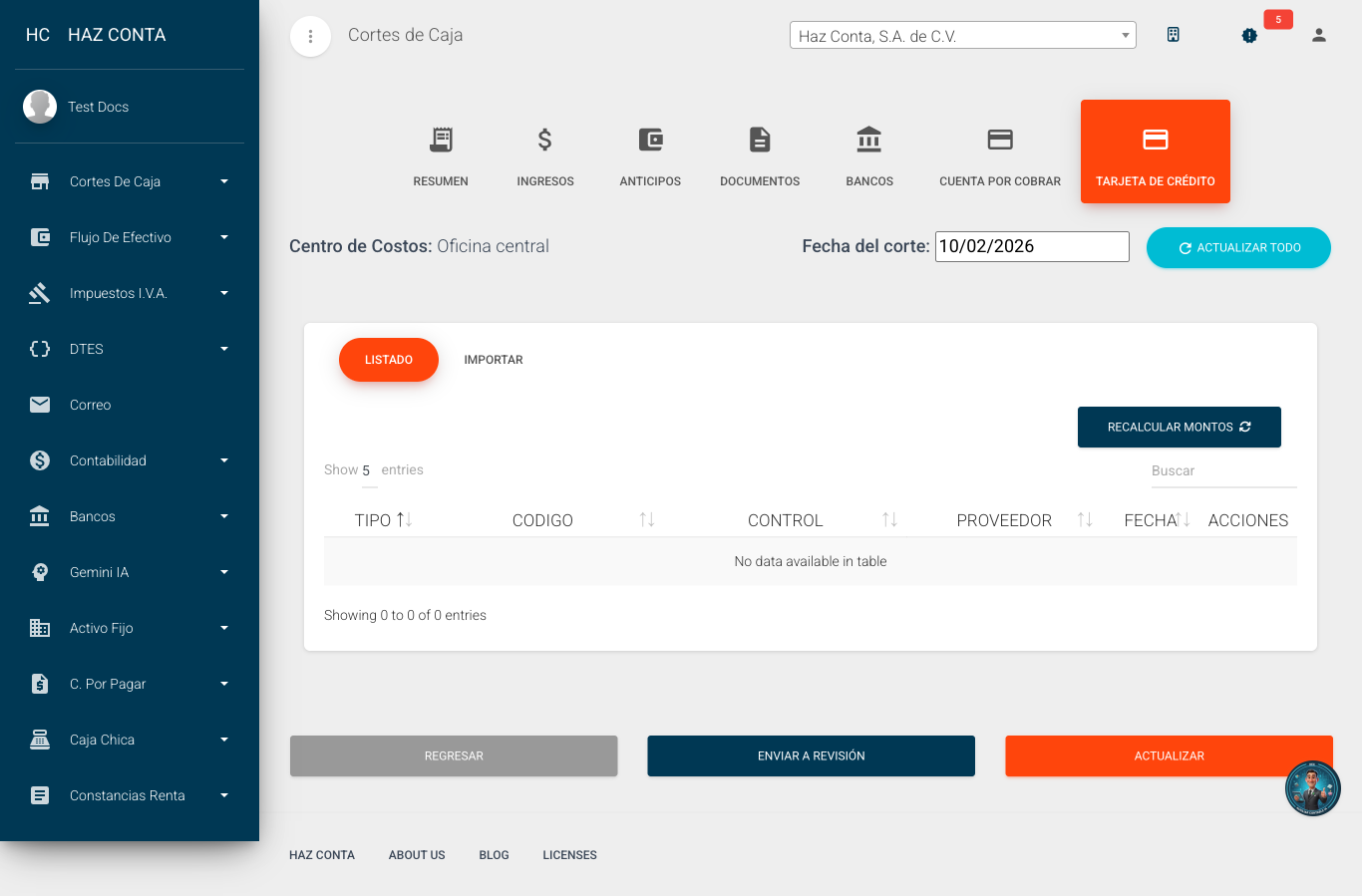
- Registra las transacciones con tarjeta importándolas desde la sub-pestaña Importar:
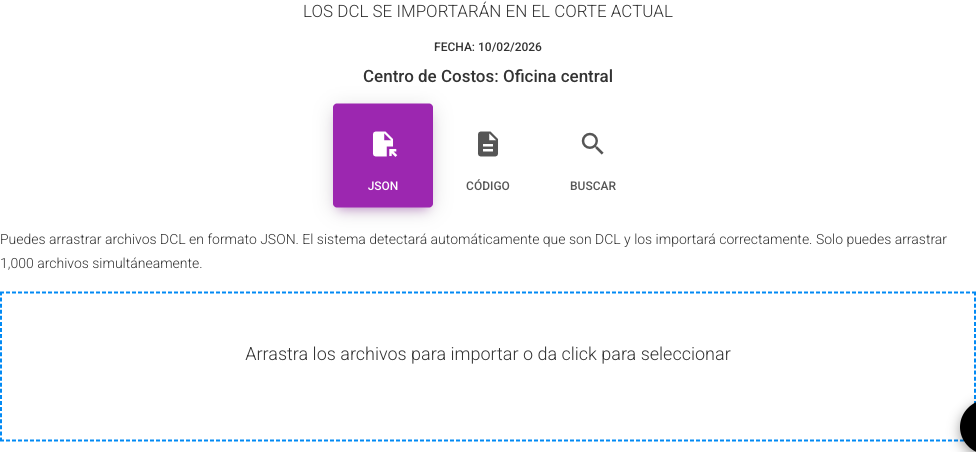
La importación ofrece tres métodos:
| Método | Descripción |
|---|---|
| JSON | Arrastra archivos DCL en formato JSON (hasta 1,000 archivos simultáneamente). El sistema detecta automáticamente el formato |
| Código | Ingresa el código de generación del DTE para importar una transacción individual |
| Buscar | Busca DCL disponibles que no estén vinculados a ningún corte y vincúlalos manualmente |
- Verifica que cada transacción tenga: tipo de documento, código, número de control, proveedor (banco/procesador) y fecha
- Haz clic en Recalcular Montos para actualizar los totales
Paso 6: Registrar ventas al crédito y cuentas por cobrar
- Navega a la pestaña Cuenta por Cobrar
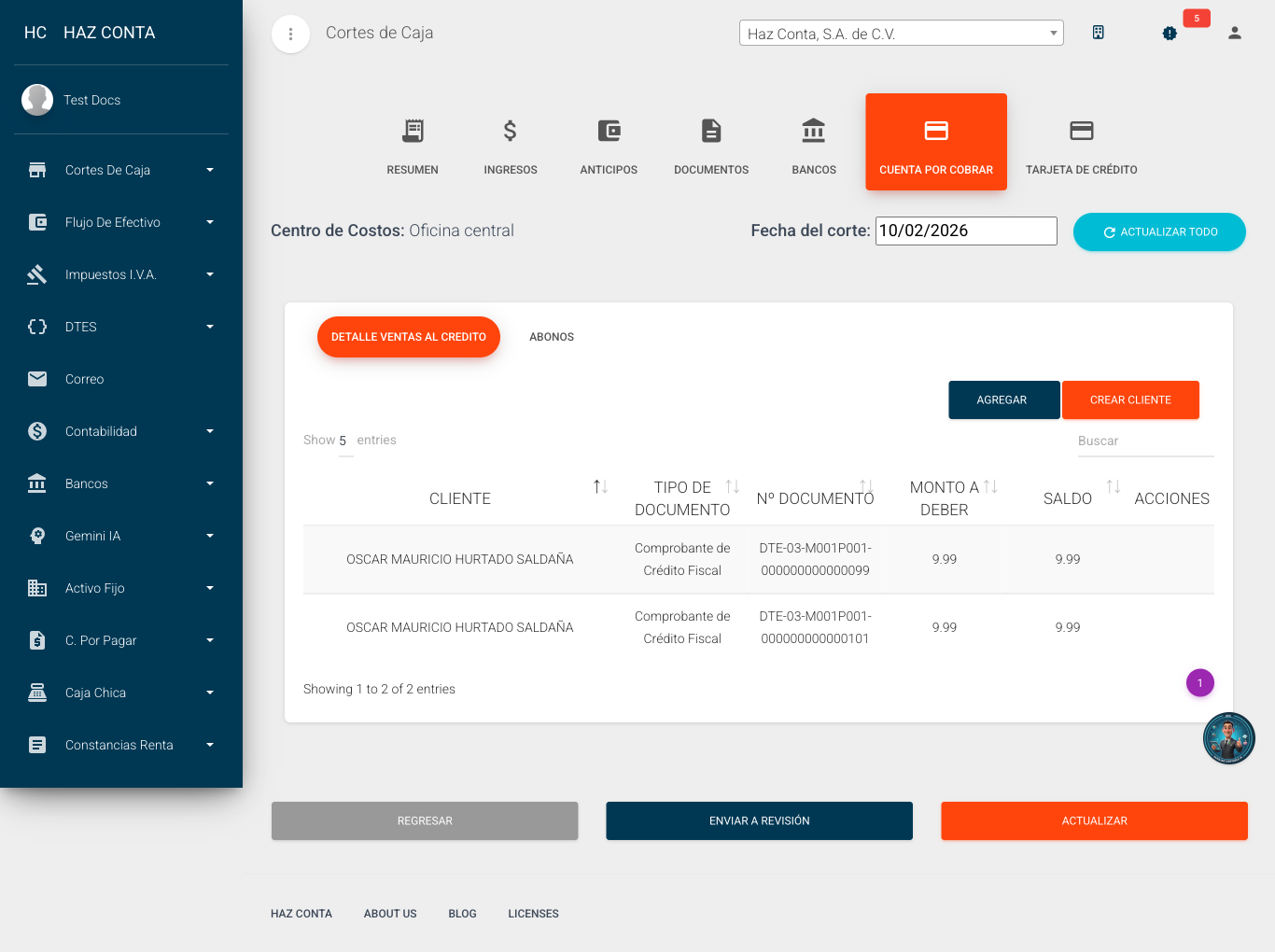
- Para registrar una venta al crédito, haz clic en Agregar. Se abrirá el formulario Detalle de Venta al Crédito:
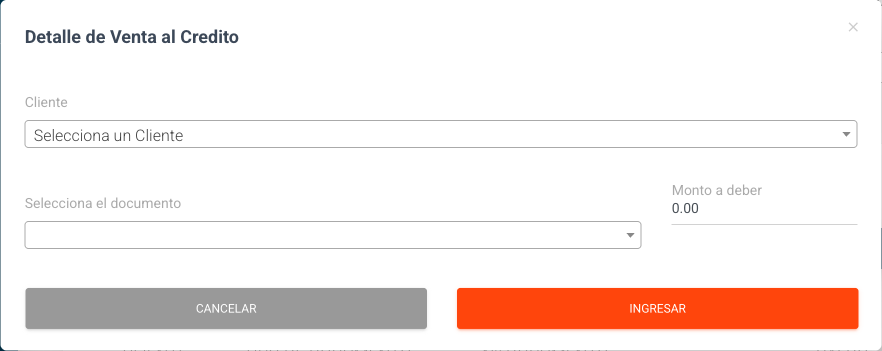
| Campo | Tipo | Descripción |
|---|---|---|
| Cliente | Selector | Cliente registrado en el sistema. Si no existe, usa el botón Crear Cliente en la vista principal |
| Selecciona el documento | Selector | Documento tributario (CCF, FAC o NR) registrado en el corte. Se filtra automáticamente según el cliente seleccionado |
| Monto a deber | Numérico | Monto total del cargo al crédito |
-
Haz clic en Ingresar para guardar. El sistema crea automáticamente la cuenta por cobrar (CxC).
-
Para registrar abonos recibidos, cambia a la sub-pestaña Abonos y haz clic en Liquidar Documento. Se abrirá el formulario Detalle de Abono:
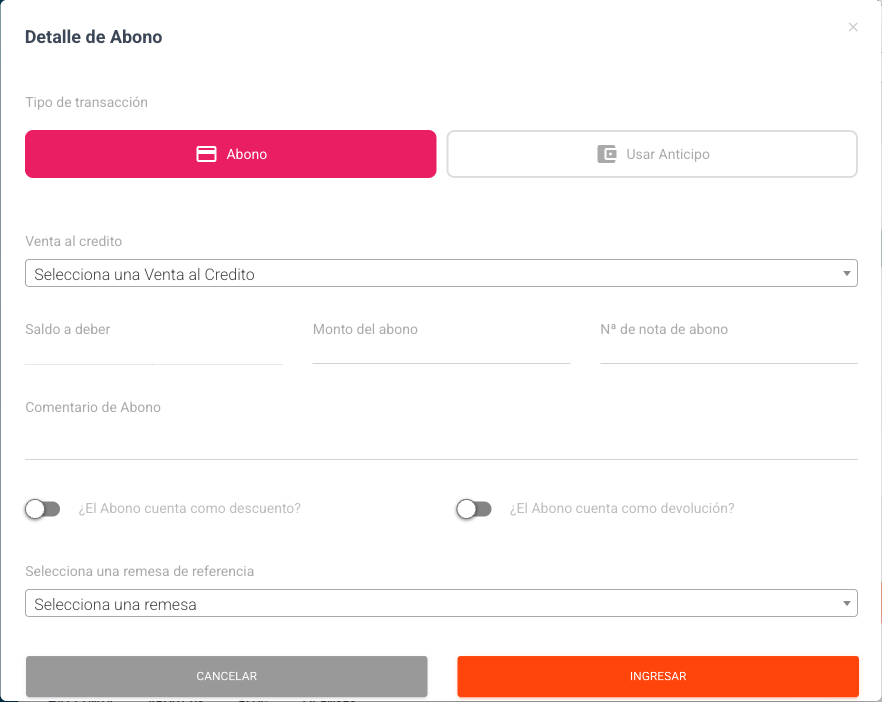
El formulario tiene dos modos de transacción seleccionables:
Modo Abono (pago normal):
| Campo | Tipo | Descripción |
|---|---|---|
| Venta al crédito | Selector | CxC pendiente a la cual aplicar el abono |
| Saldo a deber | Solo lectura | Saldo pendiente de la CxC seleccionada |
| Monto del abono | Numérico | Monto del pago recibido |
| Nº de nota de abono | Texto | Número de referencia del documento de abono (opcional) |
| Comentario de Abono | Texto | Observaciones sobre el pago (opcional) |
| ¿El Abono cuenta como descuento? | Interruptor | Actívalo si el abono es un descuento comercial |
| ¿El Abono cuenta como devolución? | Interruptor | Actívalo si el abono corresponde a una devolución |
| Remesa de referencia | Selector | Remesa bancaria asociada al pago (opcional) |
Modo Usar Anticipo (aplicar anticipo existente):
| Campo | Tipo | Descripción |
|---|---|---|
| Venta al crédito | Selector | CxC pendiente a la cual aplicar el anticipo |
| Anticipo disponible | Selector | Anticipo del mismo cliente con saldo disponible |
| Monto a usar | Numérico | Monto del anticipo a aplicar (máximo: saldo del anticipo o saldo de la CxC, el menor) |
El botón Liquidar Cliente permite ingresar un monto total que el sistema distribuye automáticamente entre las CxC pendientes del cliente, empezando por las más antiguas.
Paso 7: Registrar anticipos de clientes
- Navega a la pestaña Anticipos
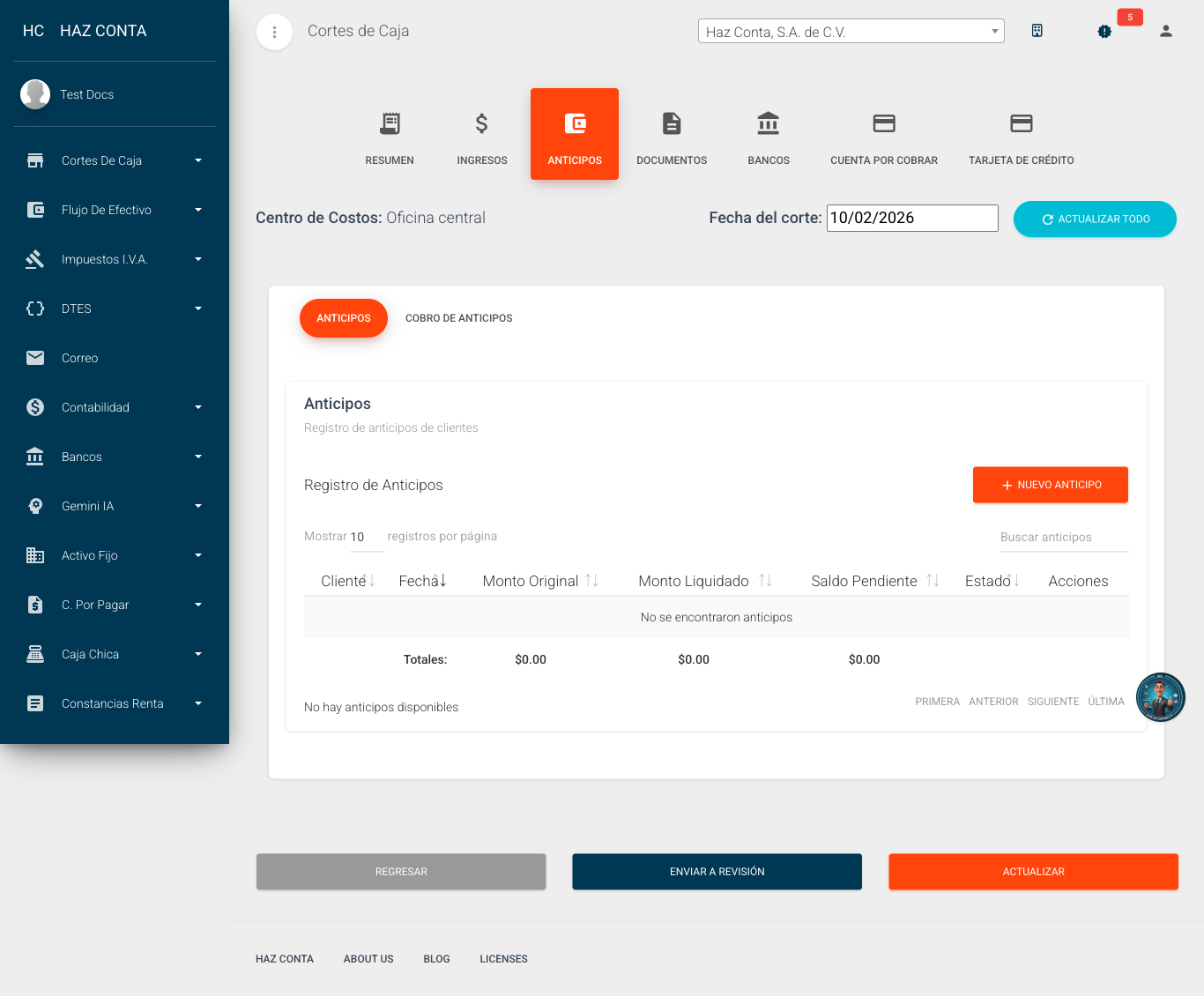
- Para registrar un nuevo anticipo, haz clic en Nuevo Anticipo. Se abrirá el formulario Registrar Nuevo Anticipo:
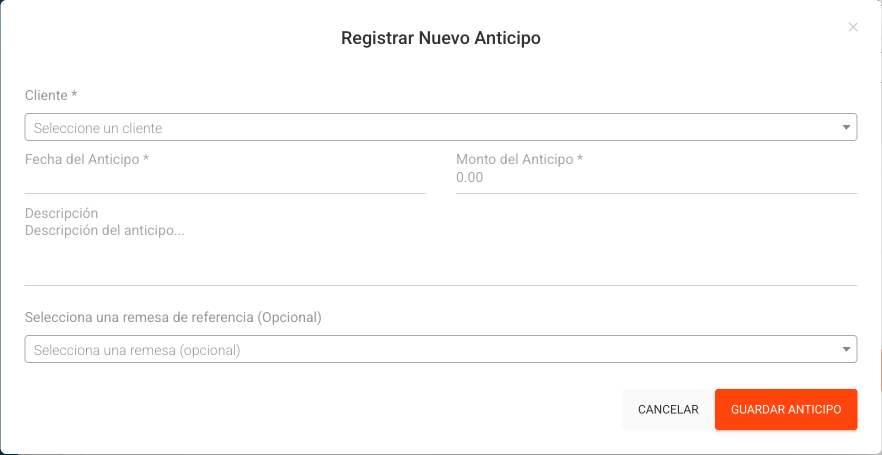
| Campo | Tipo | Descripción |
|---|---|---|
| Cliente | Selector con búsqueda | Busca por nombre del cliente (mínimo 2 caracteres). Campo obligatorio |
| Fecha del Anticipo | Fecha | Fecha en que se recibió el anticipo. Campo obligatorio |
| Monto del Anticipo | Numérico | Monto recibido (mínimo $0.01). Campo obligatorio |
| Descripción | Texto | Descripción o referencia del anticipo (opcional) |
| Remesa de referencia | Selector | Vincula el anticipo a una remesa bancaria registrada en el corte (opcional) |
-
Haz clic en Guardar Anticipo para registrar.
-
Para liquidar anticipos existentes, cambia a la sub-pestaña Cobro de Anticipos:
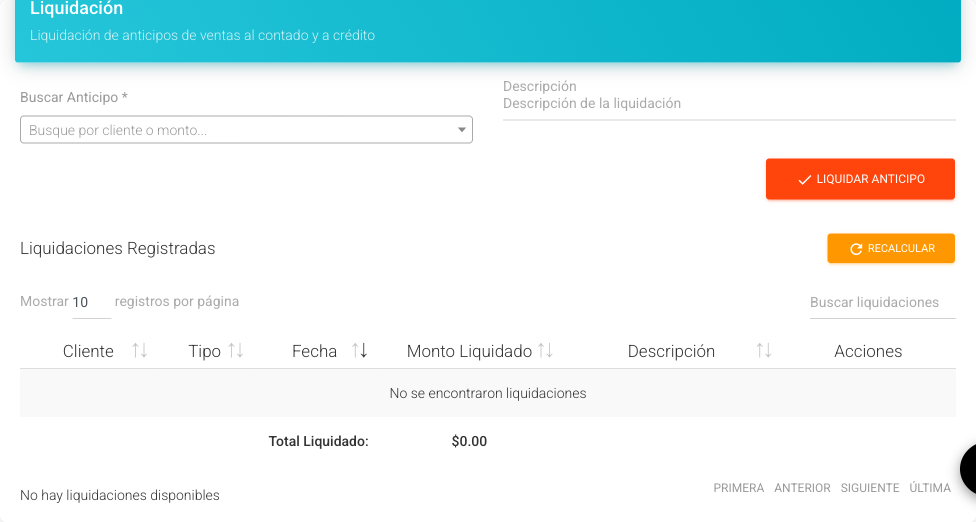
| Campo | Tipo | Descripción |
|---|---|---|
| Buscar Anticipo | Selector con búsqueda | Busca anticipos disponibles por cliente o monto. Al seleccionar uno, muestra la información del cliente, monto original y saldo disponible |
| Descripción | Texto | Descripción de la liquidación (opcional) |
| Monto a Liquidar | Numérico | Monto a liquidar (máximo: saldo disponible del anticipo). Aparece después de seleccionar un anticipo |
- Haz clic en Liquidar Anticipo para aplicar.
Los anticipos solo pueden liquidarse contra cuentas por cobrar del mismo cliente. Un anticipo queda marcado como "utilizado" solo cuando se liquida totalmente.
Paso 8: Registrar remesas bancarias
- Navega a la pestaña Bancos
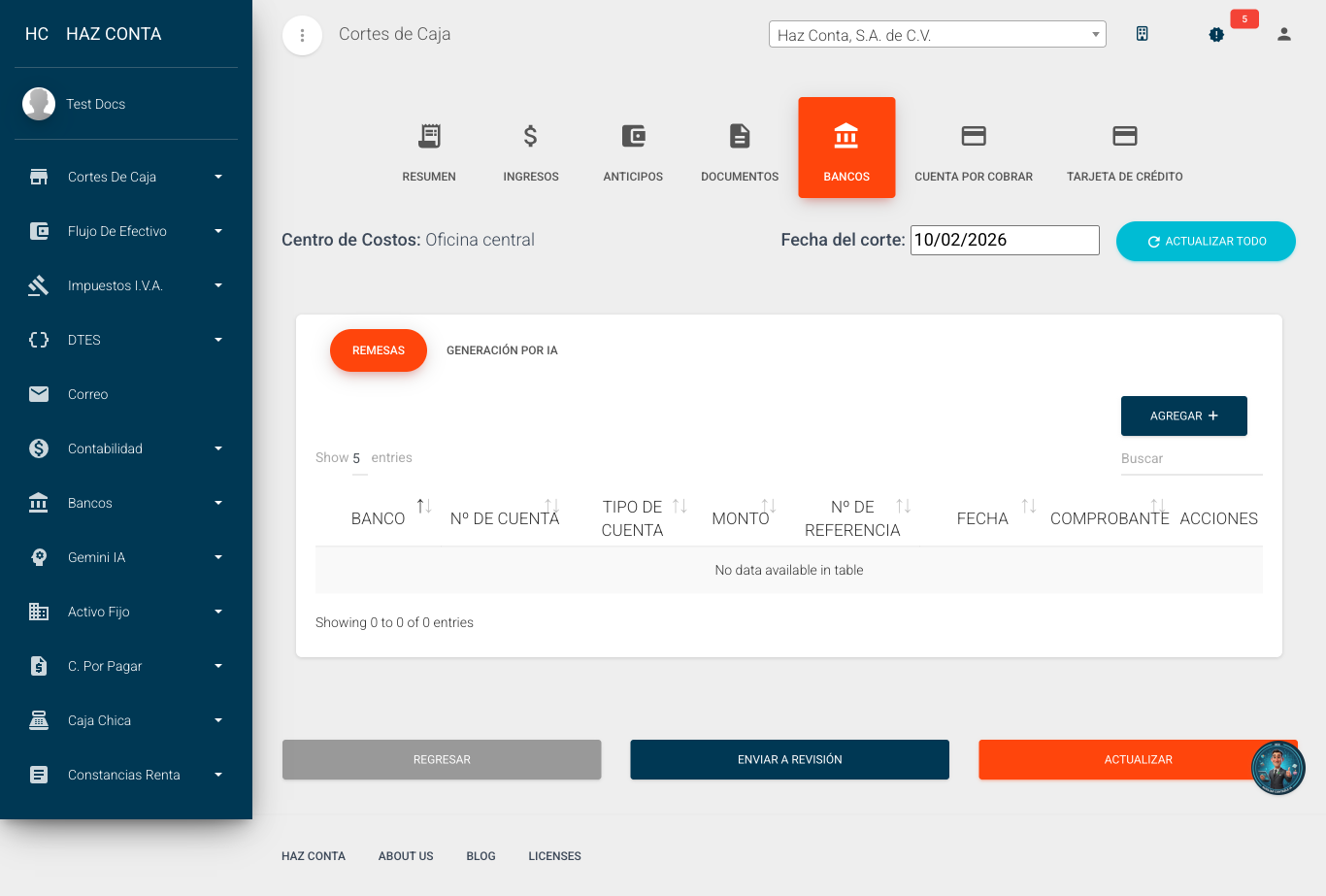
- Haz clic en Agregar +. Se abrirá el formulario Detalle de remesas:
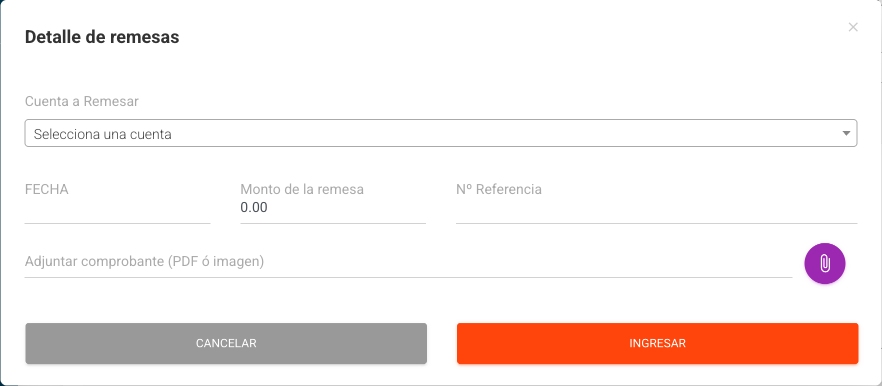
| Campo | Tipo | Descripción |
|---|---|---|
| Cuenta a Remesar | Selector | Cuenta bancaria previamente configurada (POE-CC-003, sección 3.3). Muestra número de cuenta, tipo y banco |
| Fecha | Fecha | Fecha del depósito bancario |
| Monto de la remesa | Numérico | Monto depositado |
| Nº Referencia | Texto | Número de referencia o comprobante del depósito |
| Adjuntar comprobante | Archivo | Imagen o PDF del comprobante de depósito (opcional pero recomendado) |
| Nº de Bolsa de Seguridad | Texto | Número de serie de la bolsa de seguridad utilizada para el depósito (opcional, hasta 50 caracteres) |
- Haz clic en Ingresar para guardar la remesa.
El número de bolsa permite la trazabilidad del depósito desde la preparación hasta la confirmación bancaria, según la Política, sección 3.5.
- Alternativamente, usa la sub-pestaña Generación por IA para generar remesas automáticamente
El sistema valida que no existan duplicados (mismo monto + referencia + banco + corte).
Paso 9: Verificar resumen y diferencias
- Regresa a la pestaña Resumen (primera pestaña)
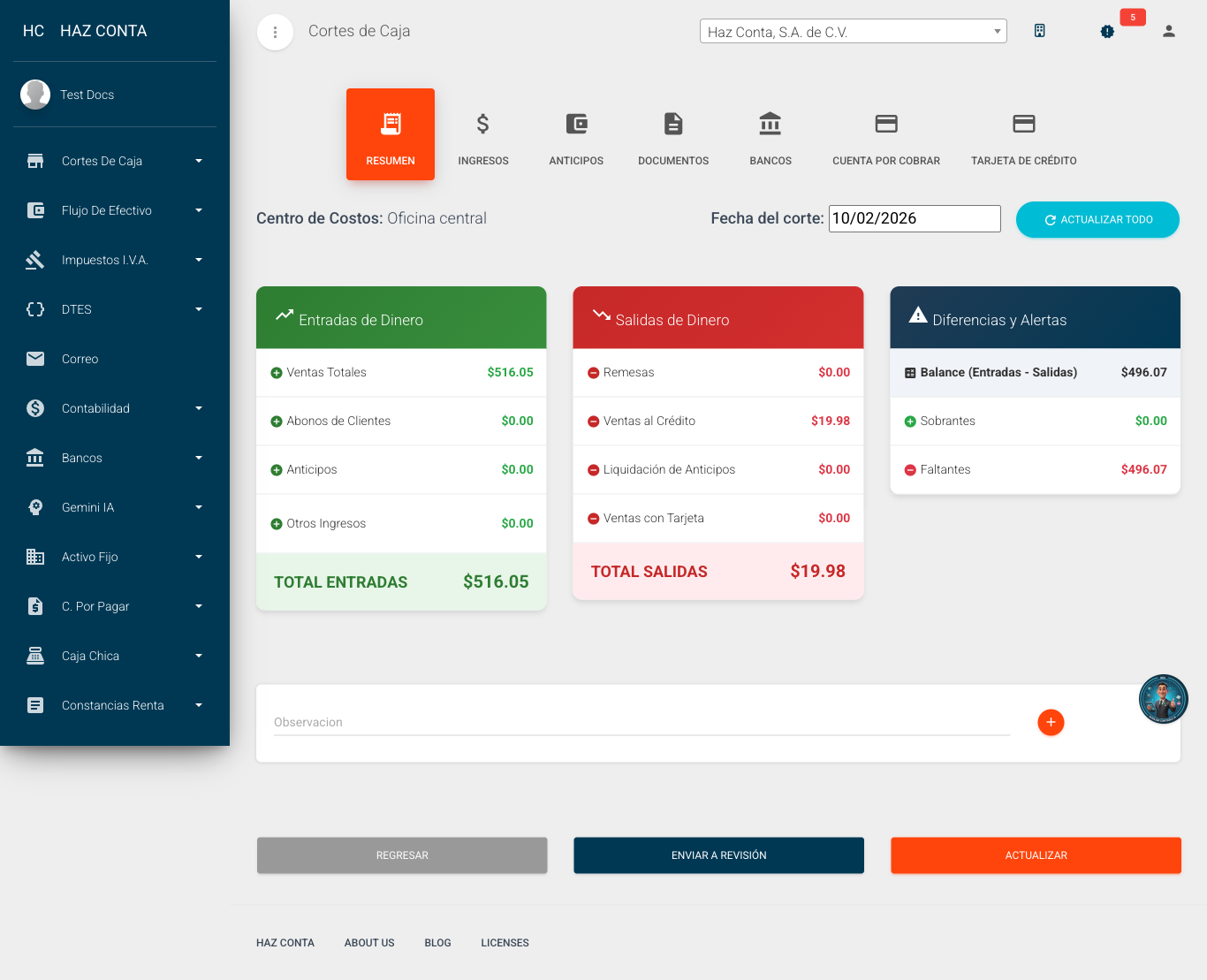
- Verifica las tres secciones:
Entradas de dinero (verde):
| Concepto | Descripción |
|---|---|
| Ventas Totales | Suma de todos los ingresos por ventas |
| Abonos de Clientes | Pagos recibidos de CxC |
| Anticipos | Pagos anticipados recibidos |
| Otros Ingresos | Ingresos no clasificados |
Salidas de dinero (rojo):
| Concepto | Descripción |
|---|---|
| Remesas | Depósitos bancarios realizados |
| Ventas al Crédito | Ventas que no generaron efectivo |
| Liquidación de Anticipos | Anticipos aplicados a facturas |
| Ventas con Tarjeta | Pagos con tarjeta de crédito/débito |
Diferencias (azul):
| Concepto | Descripción |
|---|---|
| Balance | Entradas - Salidas = efectivo que debería haber en caja |
| Sobrantes | Dinero de más respecto al esperado |
| Faltantes | Dinero faltante respecto al esperado |
- Si hay diferencias, agrega una observación explicativa en el campo de texto
Paso 10: Enviar a revisión
- Verifica que toda la información esté completa
- Haz clic en Enviar a Revisión (botón azul en la parte inferior)
- Si la discrepancia supera el umbral de escalamiento (por defecto $25.00), el sistema mostrará automáticamente el Formulario de Investigación que debe completarse obligatoriamente antes de continuar:
| Campo | Tipo | Descripción |
|---|---|---|
| Tipo | Selector | Tipo de discrepancia: Faltante o Sobrante |
| Monto | Numérico | Monto de la discrepancia (prellenado por el sistema) |
| Causa probable | Selector | Categoría de la causa: error de cambio, documento faltante, etc. |
| Descripción | Texto | Explicación detallada de la situación |
| Acción correctiva | Texto | Medida propuesta para evitar recurrencia |
- Complete el formulario y haz clic en Guardar Investigación
- El corte cambia a estado En Revisión (solo lectura para el cajero)
- El supervisor recibirá notificación multi-canal (correo, Telegram y WhatsApp) para revisar el corte
Antes de enviar a revisión, asegúrate de que:
- Todos los documentos tributarios del día están registrados
- Las remesas bancarias coinciden con los depósitos realizados
- Las ventas al crédito tienen cliente y documento asignados
- El balance es razonable (diferencia menor al umbral de tolerancia)
- Si hay faltantes o sobrantes, se documenta la observación
- Si la discrepancia supera el umbral de escalamiento, se completa el formulario de investigación
El protocolo formal de gestión de discrepancias está definido en la Política, sección 3.3.
Registros generados
| Registro | Descripción |
|---|---|
| Corte de caja | Documento principal con el resumen financiero del día |
| Documentos tributarios asociados | CCF, FAC, NC, NR vinculados al corte |
| Registros de remesas | Depósitos bancarios con comprobantes adjuntos |
| Cuentas por cobrar | CxC generadas por ventas al crédito |
| Anticipos registrados | Pagos anticipados de clientes |
| Registro de ventas con tarjeta | Transacciones con tarjeta de crédito/débito |
| Formulario de investigación | Investigación de discrepancias (si supera umbral de escalamiento) |
| Registro de auditoría | Historial automático de cambios del corte |
Acciones ante rechazo
Si el supervisor rechaza el corte:
- El corte regresa a estado Editable
- Revisa la observación del supervisor para identificar qué debe corregir
- Realiza las correcciones necesarias
- Vuelve a enviar a revisión siguiendo desde el Paso 9
Reglas importantes
- Un corte por día por punto de venta, incluyendo puntos vinculados
- Solo cortes en estado Editable o Rechazado permiten modificaciones
- Notas de Remisión (NR): solo se marcan como "utilizadas" si se liquidan totalmente
- Anticipos: deben ser del mismo cliente que la CxC que liquidan
- Corte Aprobado es permanente: no se puede editar ni eliminar
- Eliminar un corte revierte todos los abonos a CxC, elimina documentos correlativos, remesas e ingresos