Registro de Usuarios
Este manual le guiara paso a paso en el proceso completo para comenzar a usar HazConta: desde el registro de su cuenta, la verificacion por correo electronico, hasta la suscripcion y primer inicio de sesion.
Requisitos previos
Antes de comenzar, asegurese de tener:
- Un navegador web actualizado (Google Chrome, Firefox, Safari o Edge)
- Conexion a internet estable
- Los siguientes documentos a la mano:
- NIT (Numero de Identificacion Tributaria) de la empresa o persona natural
- NRC (Numero de Registro de Contribuyente) — obligatorio para personas juridicas
- DUI (Documento Unico de Identidad) — solo para personas naturales
- Una direccion de correo electronico valida y accesible
Acceder a la plataforma
Abra su navegador y dirijase a https://app.hazconta.com/. Vera la pantalla de inicio de sesion:

En esta pantalla encontrara dos botones principales:
- Iniciar sesion (boton azul): Para usuarios que ya tienen cuenta
- Crear cuenta (boton naranja): Para registrarse como nuevo usuario
Haga clic en el boton "Crear cuenta" para comenzar el proceso de registro.
Crear una cuenta nueva
El registro se realiza mediante un asistente de 3 pasos. En la parte superior del formulario vera una barra de navegacion con las etapas:
| Paso | Nombre | Que se configura |
|---|---|---|
| 1 | TIPO | Tipo de contribuyente |
| 2 | CONTRIBUYENTE | Datos fiscales |
| 3 | USUARIO | Credenciales de acceso |
Paso 1: Tipo de contribuyente
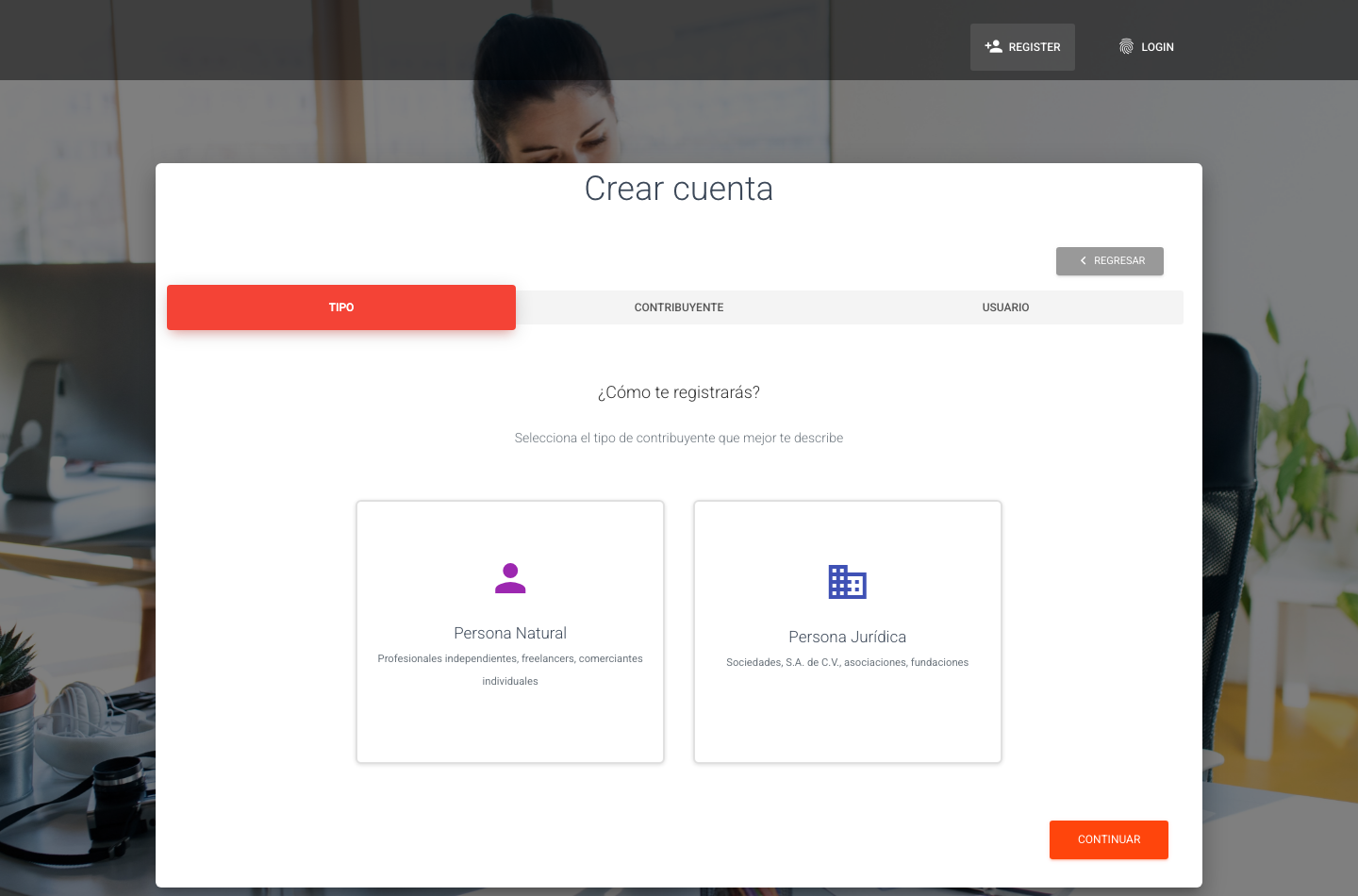
Al ingresar al formulario de registro vera dos opciones:
| Opcion | Descripcion | Ejemplos |
|---|---|---|
| Persona Natural | Contribuyentes individuales | Profesionales independientes, freelancers, comerciantes individuales |
| Persona Juridica | Entidades legales constituidas | Sociedades, S.A. de C.V., asociaciones, fundaciones |
Haga clic en la tarjeta que corresponda a su situacion. Aparecera una marca de verificacion y el sistema avanzara automaticamente al paso 2.
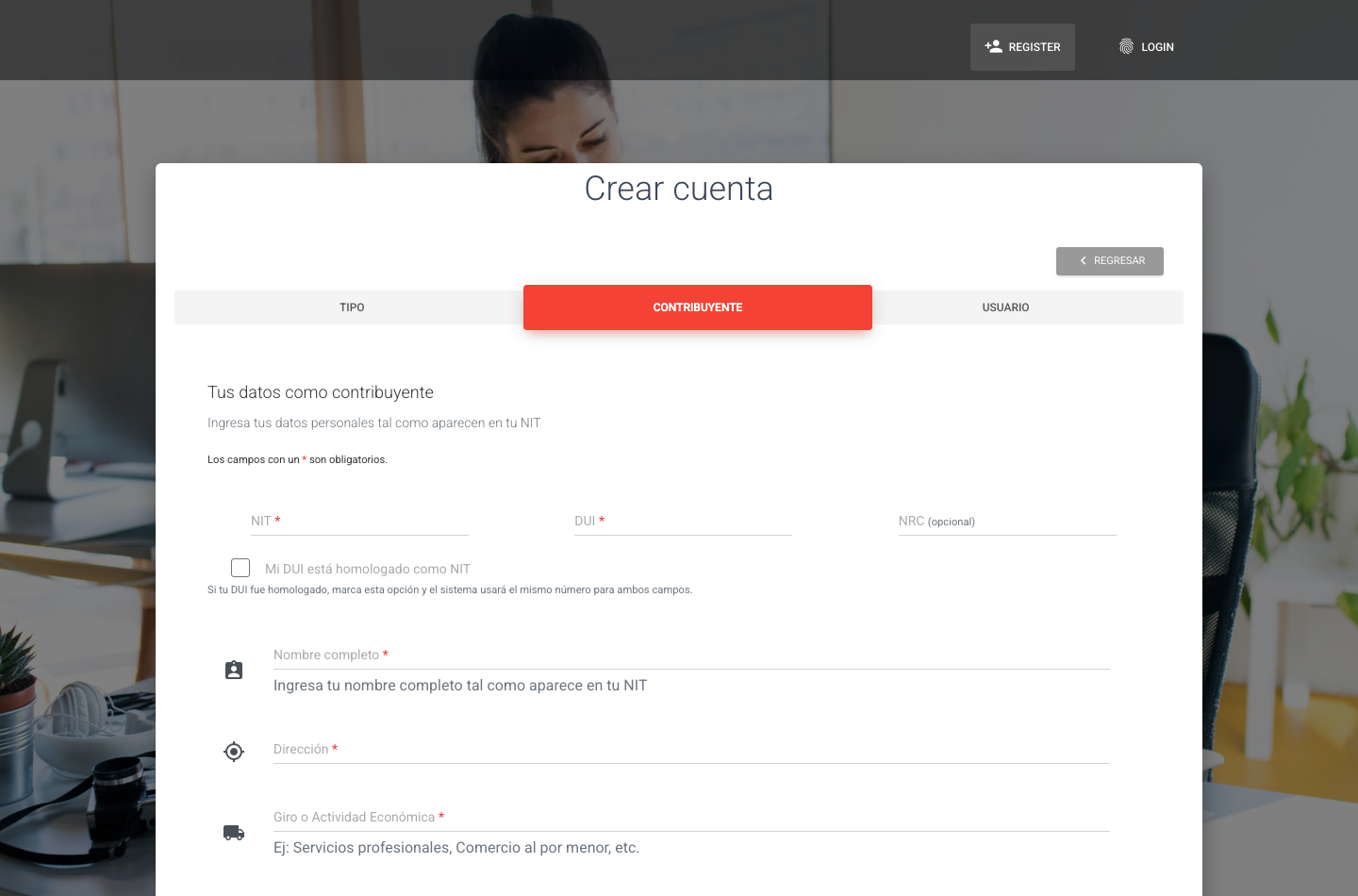
Esta seleccion no se puede cambiar despues del registro. Asegurese de elegir la opcion correcta.
Paso 2: Datos del contribuyente
En este paso ingresara su informacion fiscal. Los campos varian segun el tipo seleccionado. Todos los campos marcados con * son obligatorios.
Si selecciono Persona Natural
Al avanzar vera el formulario vacio listo para completar:
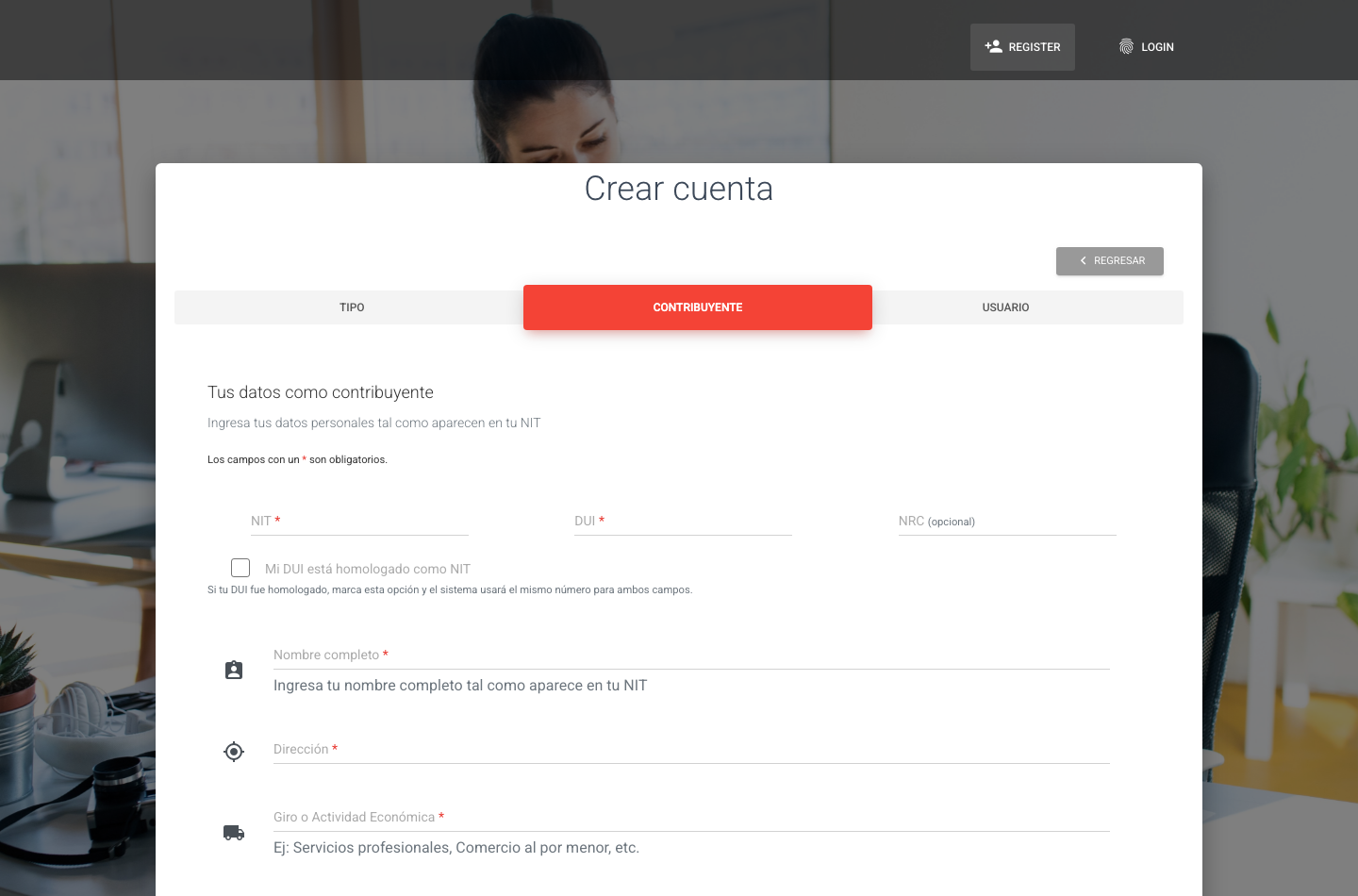
Los campos a completar son:
| Campo | Formato | Obligatorio | Descripcion |
|---|---|---|---|
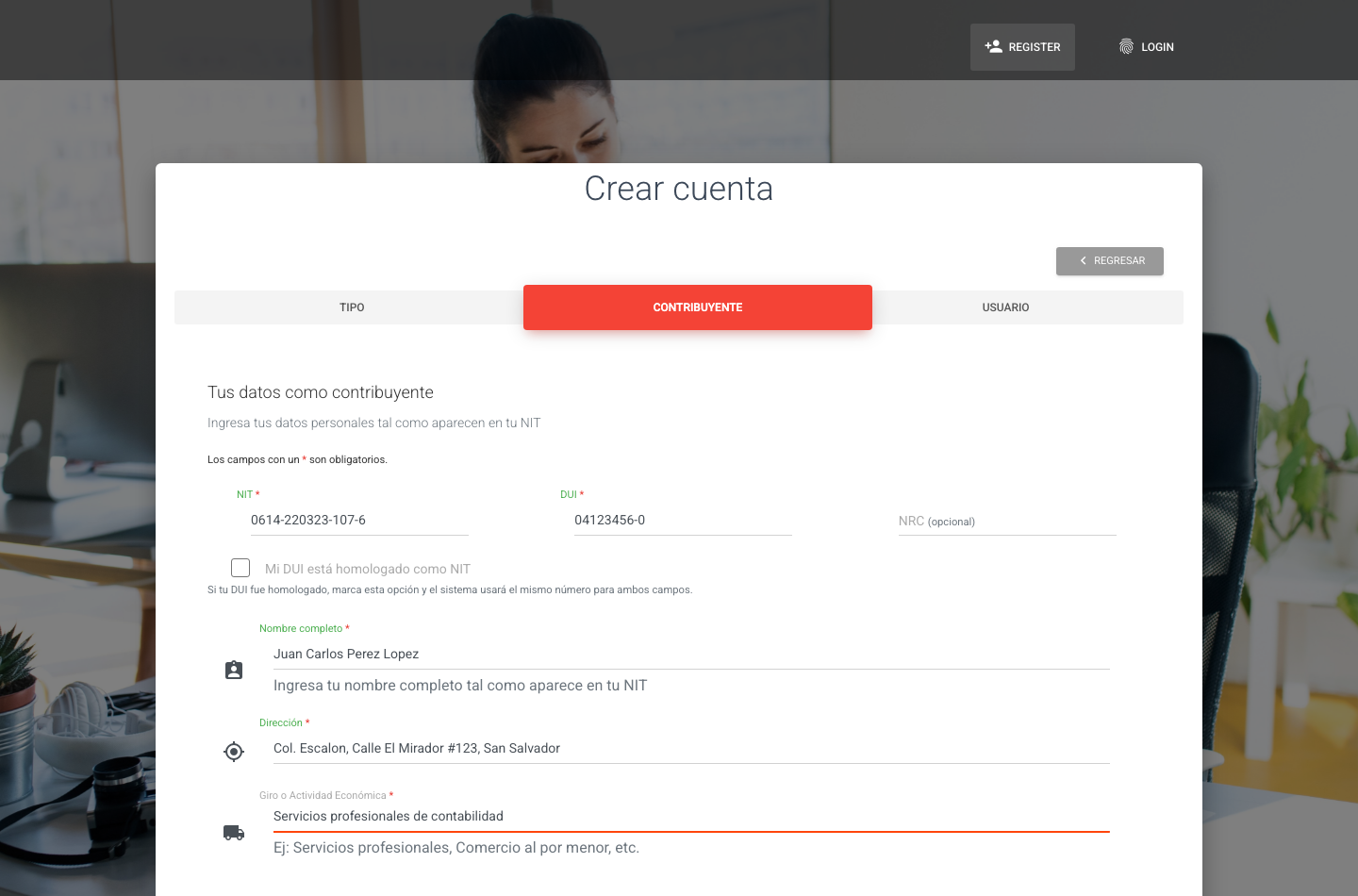
| NIT | 0000-000000-000-0 | Si | Se formatea automaticamente al escribir |
| DUI | 00000000-0 | Si | Documento Unico de Identidad |
| NRC | Numerico | No | Opcional para persona natural |
| Nombre completo | Texto (3-200 caracteres) | Si | Tal como aparece en su NIT |
| Direccion | Texto (3-200 caracteres) | Si | Direccion fiscal |
| Giro o Actividad Economica | Texto | Si | Ej: Servicios profesionales |
| Sector | Seleccion | Si | Industria, Comercio, Agropecuaria o Servicios |
Asi se ve el formulario una vez completado:
DUI homologado como NIT
Si su DUI fue homologado como NIT, marque la casilla "Mi DUI esta homologado como NIT":
- El campo NIT se completara automaticamente con el numero de su DUI
- El campo NIT se bloqueara (solo lectura)
Esta opcion solo aparece para Persona Natural. Al activarla, ambos documentos compartiran el mismo numero.
Si selecciono Persona Juridica
El formulario muestra campos diferentes: no solicita DUI y el NRC es obligatorio.
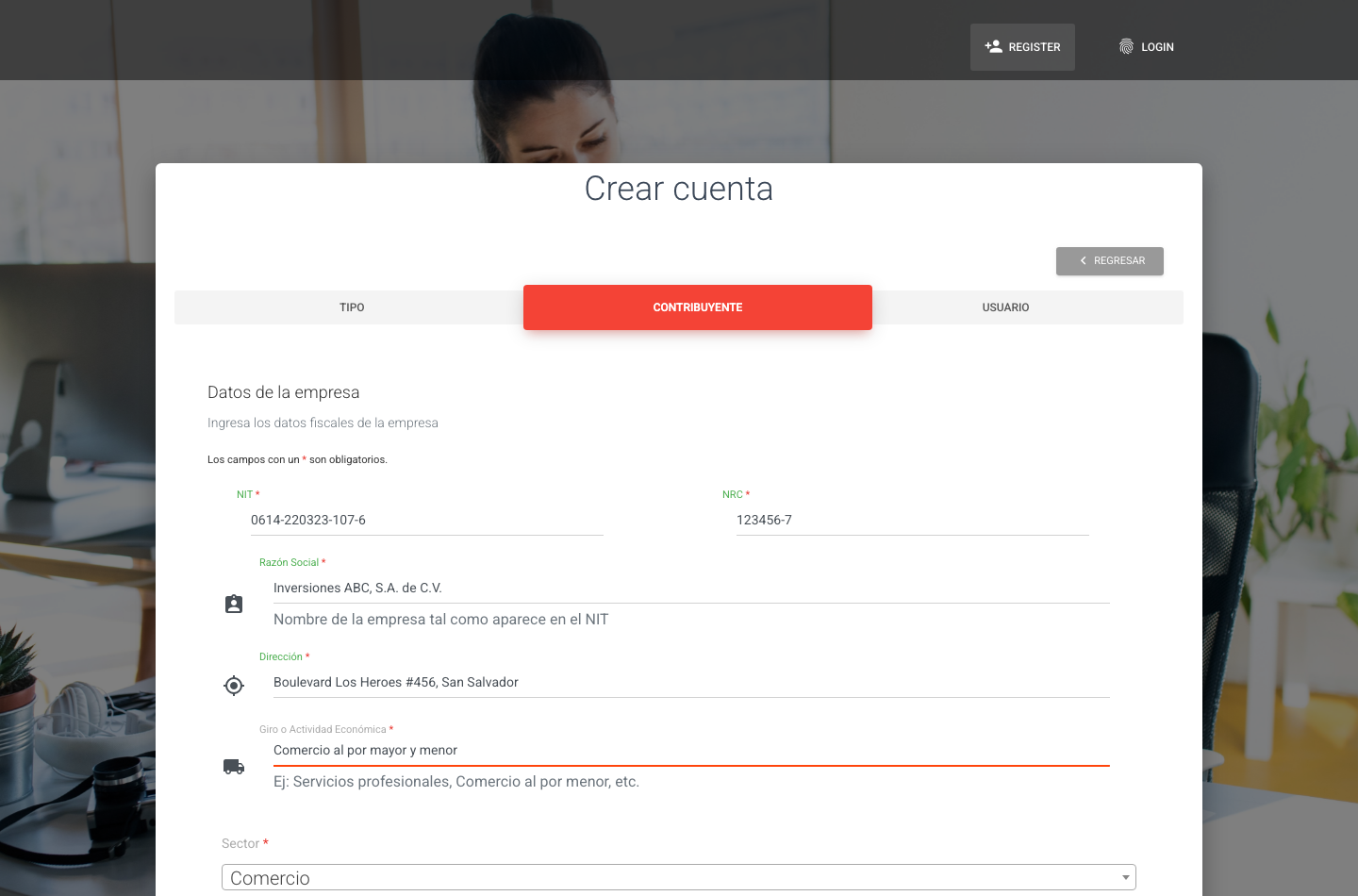
| Campo | Formato | Obligatorio | Descripcion |
|---|---|---|---|
| NIT | 0000-000000-000-0 | Si | NIT de la empresa |
| NRC | Numerico | Si | Numero de Registro de Contribuyente |
| Razon Social | Texto (3-200 caracteres) | Si | Nombre legal de la empresa |
| Direccion | Texto (3-200 caracteres) | Si | Direccion fiscal |
| Giro o Actividad Economica | Texto | Si | Actividad principal |
| Sector | Seleccion | Si | Industria, Comercio, Agropecuaria o Servicios |
Una vez completados todos los campos, haga clic en "Continuar" para avanzar al paso 3.
Paso 3: Datos del usuario administrador
En este ultimo paso se crean las credenciales de acceso al sistema. El formulario varia segun el tipo de contribuyente.
Si se registro como Persona Natural
El sistema pregunta: "¿Quien administrara la cuenta?" con dos opciones:
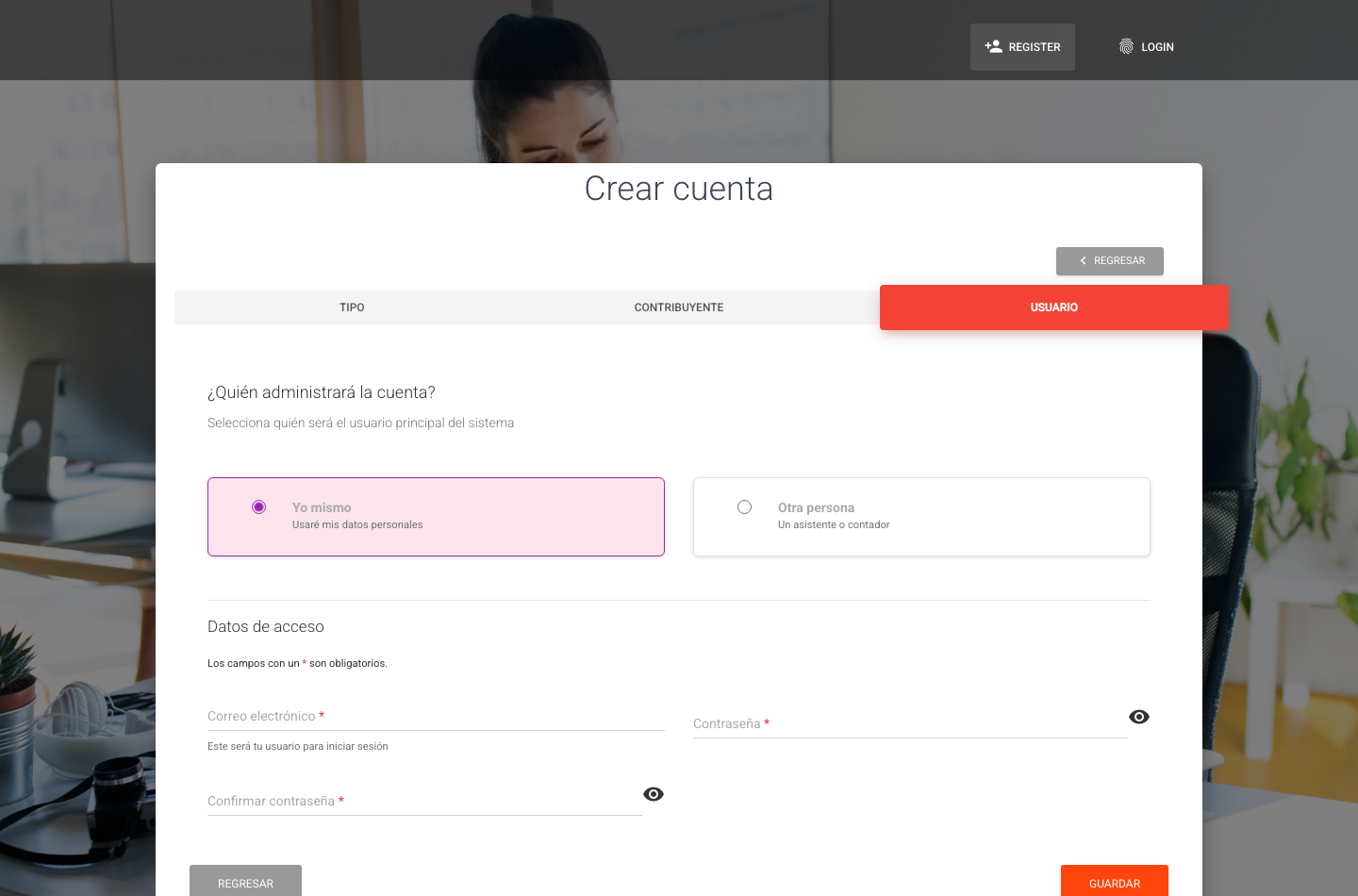
Opcion A: "Yo mismo" — Si usted mismo usara el sistema.
El sistema toma automaticamente su nombre y NIT del paso 2. Solo debe completar los datos de acceso:
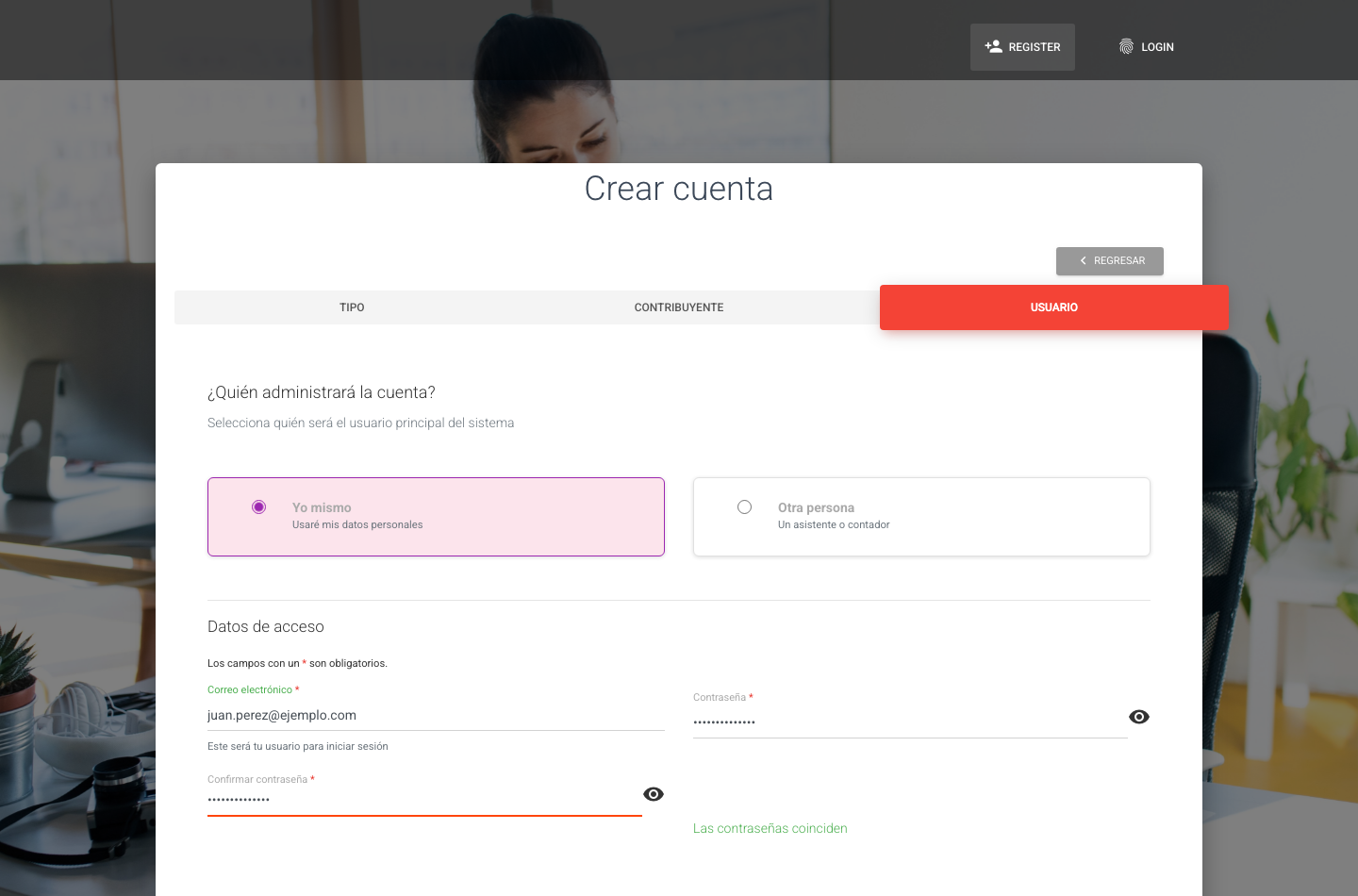
| Campo | Descripcion |
|---|---|
| Correo electronico | Sera su usuario para iniciar sesion |
| Contrasena | Clave de acceso al sistema |
| Confirmar contrasena | Debe coincidir con la contrasena |
Cuando las contrasenas coinciden, aparecera el mensaje "Las contrasenas coinciden" en color verde.
Haga clic en el icono del ojo junto al campo de contrasena para ver lo que esta escribiendo.
Opcion B: "Otra persona" — Si un contador o asistente administrara la cuenta.
Se mostraran campos adicionales para ingresar los datos del administrador:
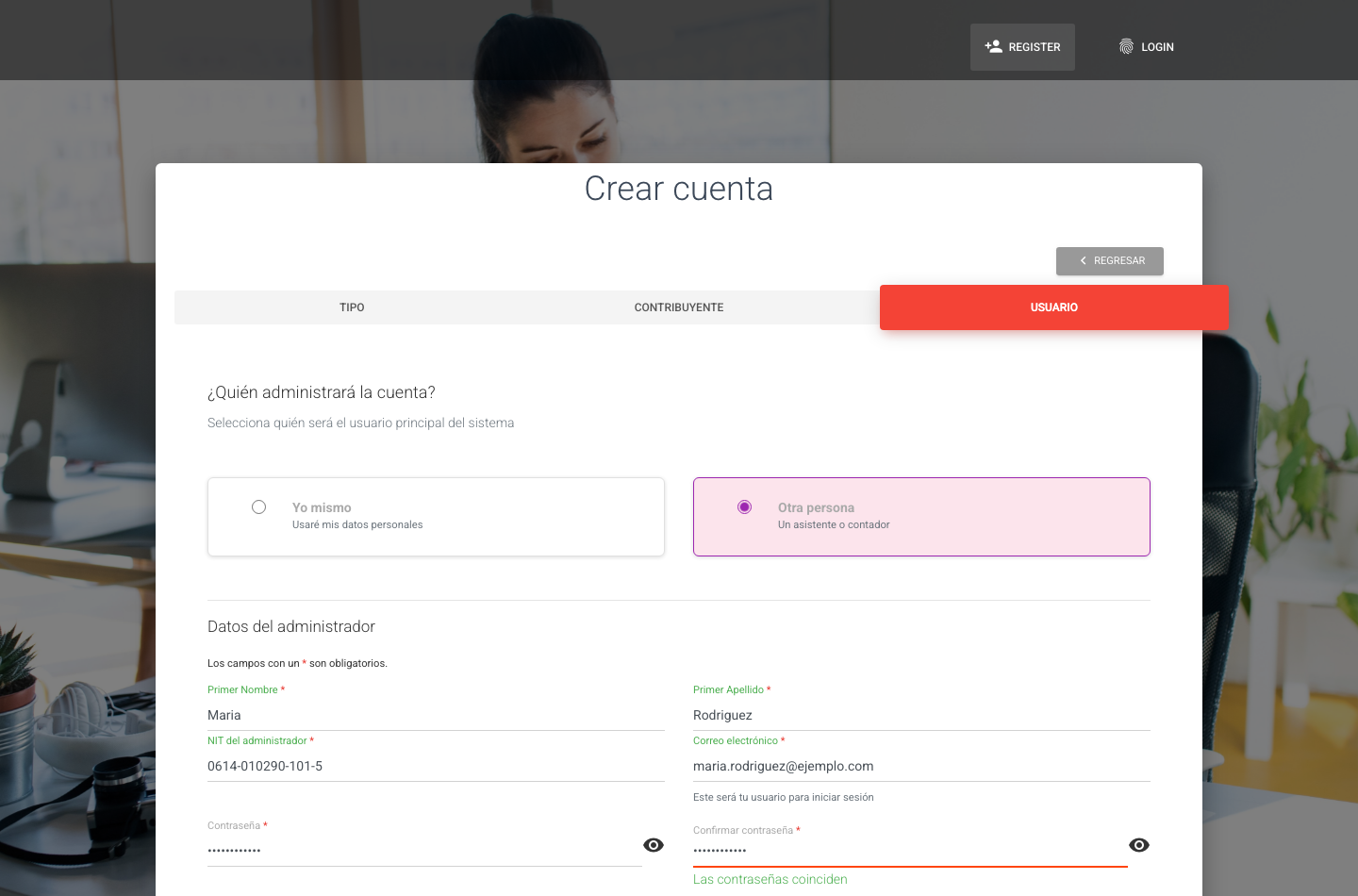
| Campo | Descripcion |
|---|---|
| Primer Nombre | Nombre del administrador |
| Primer Apellido | Apellido del administrador |
| NIT del administrador | NIT personal (formato: 0000-000000-000-0) |
| Correo electronico | Sera el usuario para iniciar sesion |
| Contrasena | Clave de acceso |
| Confirmar contrasena | Debe coincidir |
Si se registro como Persona Juridica
Para empresas, siempre se solicitan los datos completos del administrador (no aparece la opcion "Yo mismo"):
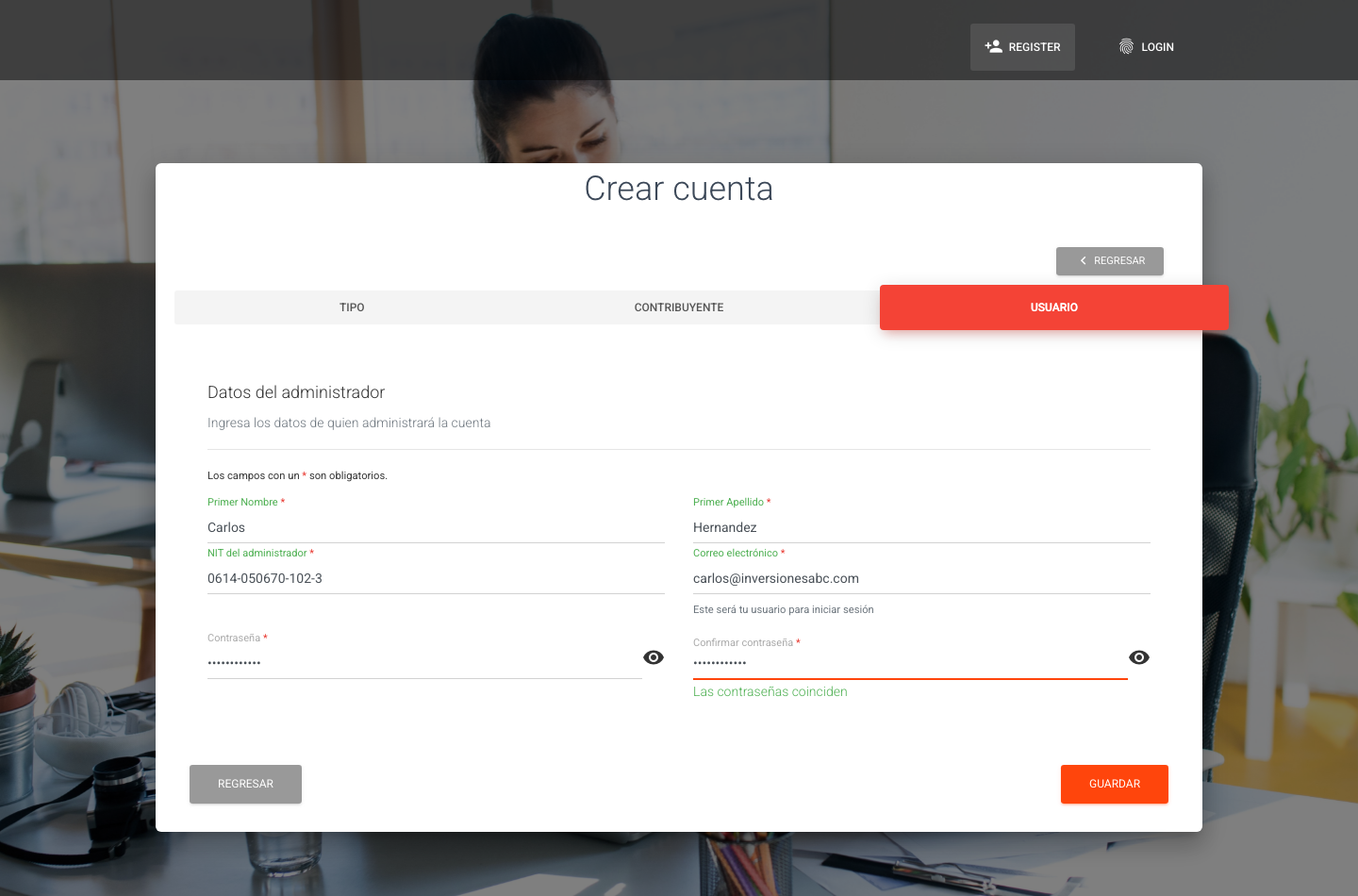
| Campo | Descripcion |
|---|---|
| Primer Nombre | Nombre del administrador o representante legal |
| Primer Apellido | Apellido del administrador |
| NIT del administrador | NIT personal de quien administrara la cuenta |
| Correo electronico | Sera el usuario para iniciar sesion |
| Contrasena | Clave de acceso |
| Confirmar contrasena | Debe coincidir |
Finalizar el registro
Una vez completados todos los campos del paso 3, haga clic en el boton "Guardar" (aparece en la esquina inferior derecha).
Si el registro es exitoso, vera el siguiente mensaje de confirmacion:
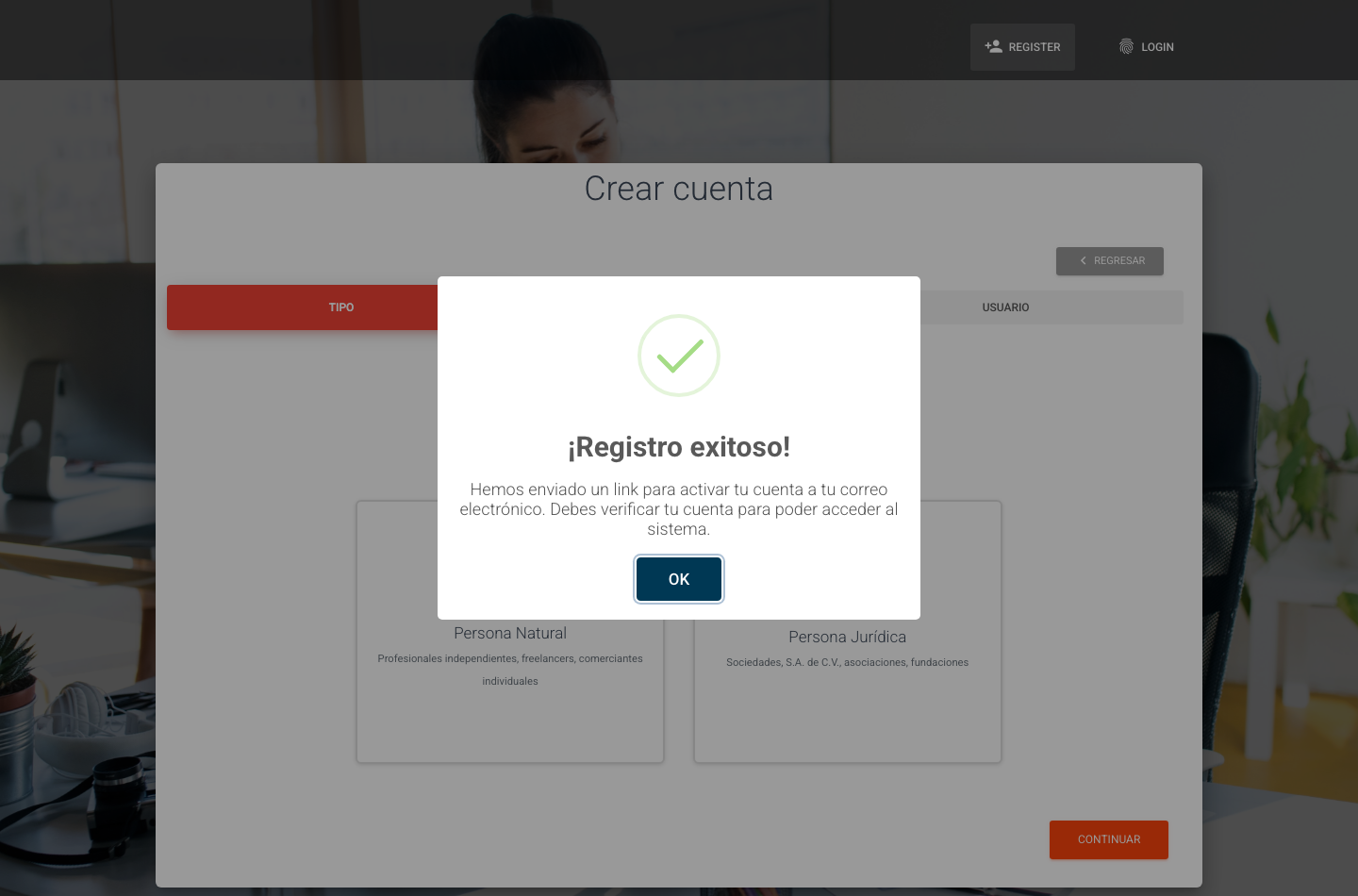
"¡Registro exitoso! Hemos enviado un link para activar tu cuenta a tu correo electronico. Debes verificar tu cuenta para poder acceder al sistema."
Haga clic en "OK" y sera redirigido a la pagina de inicio de sesion.
Su cuenta aun no esta activa. Debe completar la verificacion por correo electronico antes de poder iniciar sesion.
Posibles errores
| Error | Causa | Solucion |
|---|---|---|
| "El NIT de la empresa ya se encuentra registrado" | El NIT ya tiene una cuenta asociada | Contacte al soporte si no reconoce esta cuenta |
| "Error de validacion" | Campos vacios o con formato incorrecto | Revise los campos marcados con * |
| "Hubo un problema al realizar esta accion" | Error del servidor | Intente nuevamente o contacte soporte |
Activacion de la cuenta
Despues del registro exitoso, el sistema envia automaticamente un correo electronico de verificacion a la direccion que usted registro.
Correo de verificacion
Recibira un correo electronico de soporte@hazconta.com con el siguiente contenido:
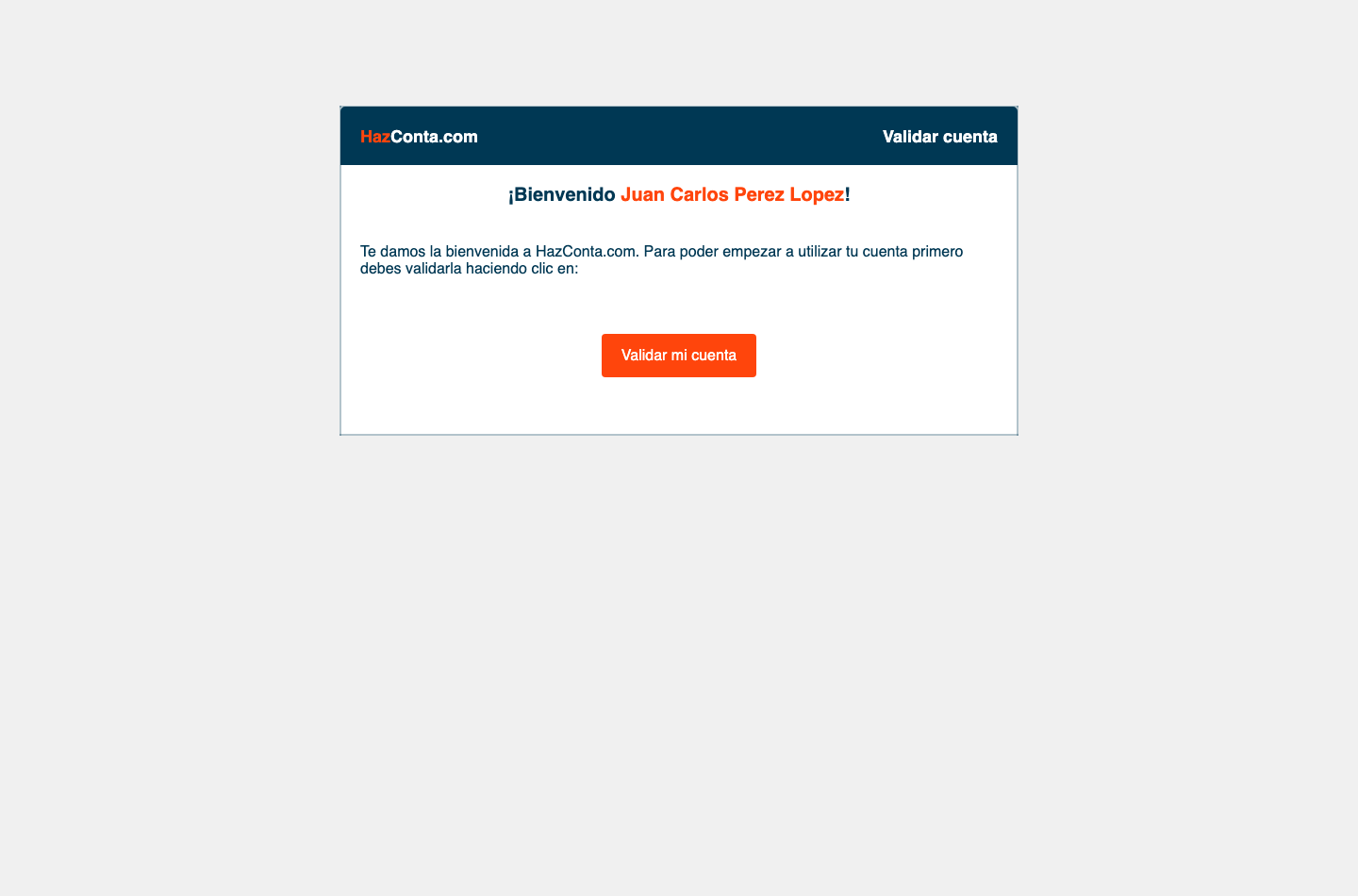
El correo incluye:
| Elemento | Descripcion |
|---|---|
| Saludo personalizado | Muestra su nombre tal como lo registro |
| Instrucciones | Indica que debe validar su cuenta para usar el sistema |
| Boton "Validar mi cuenta" | Enlace que activa su cuenta al hacer clic |
Pasos para activar
- Revise su bandeja de entrada del correo que registro
- Busque un correo de soporte@hazconta.com con el asunto de verificacion
- Haga clic en el boton "Validar mi cuenta" incluido en el correo
- El sistema verificara su cuenta y la activara automaticamente
- Sera redirigido a la pagina de inicio de sesion con su cuenta lista para usar
La activacion es inmediata una vez que haga clic en el enlace. No es necesario esperar ningun proceso adicional.
- Revise la carpeta de spam / correo no deseado
- Espere al menos 15 minutos antes de solicitar ayuda
- Verifique que escribio correctamente su correo durante el registro
- Si persiste, contacte a soporte@hazconta.com
Iniciar sesion
Con la cuenta activada:
- Dirijase a la pagina de inicio de HazConta
- Ingrese su correo electronico
- Ingrese su contrasena
- (Opcional) Marque "Recordarme" para mantener la sesion activa
- Haga clic en "Iniciar sesion"
Configuracion de verificacion en dos pasos (2FA)
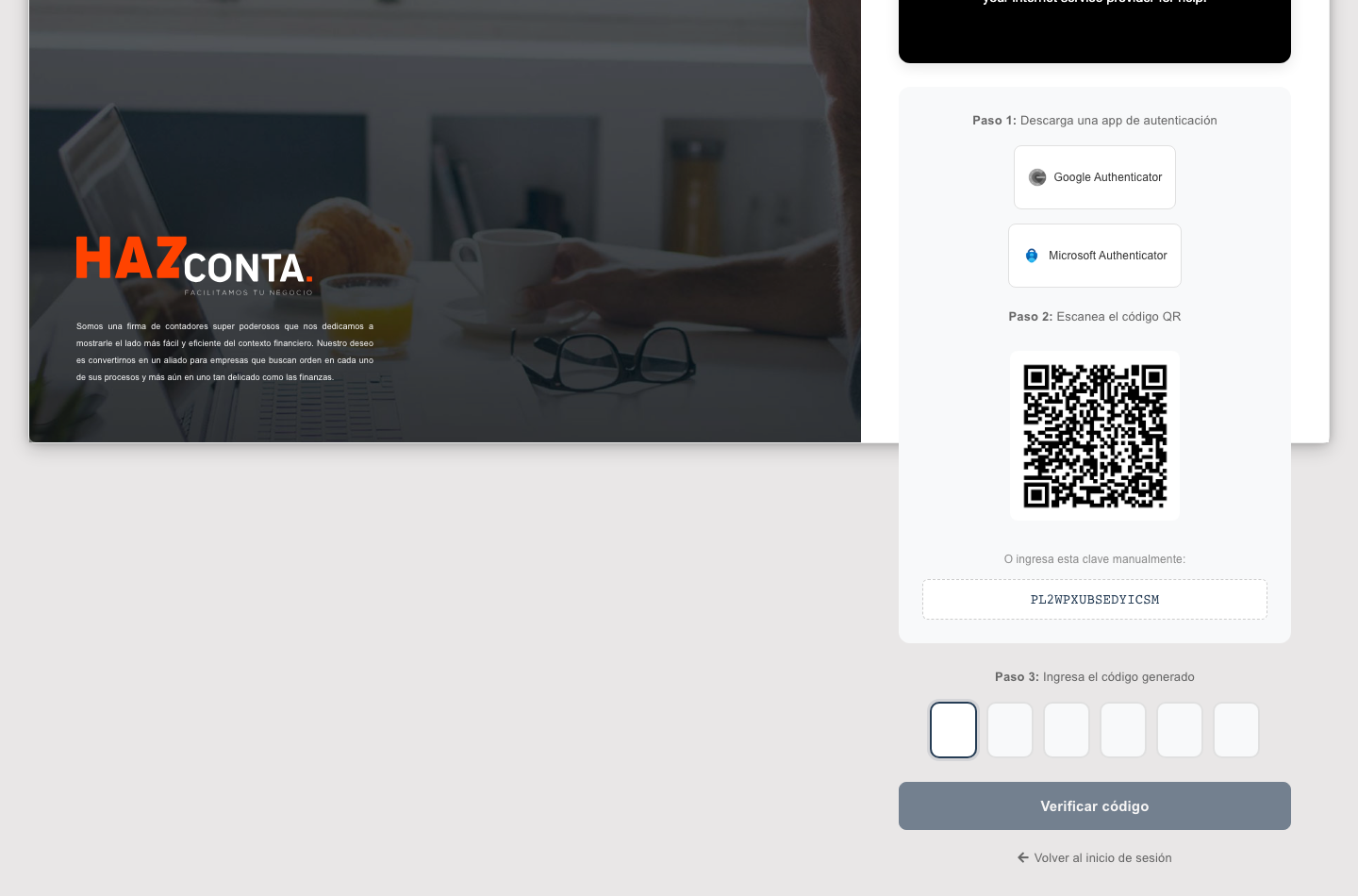
Al iniciar sesion por primera vez, el sistema le pedira configurar la verificacion en dos pasos para proteger su cuenta. Este es un paso obligatorio.
Paso 1: Descargar una app de autenticacion
El sistema le mostrara la pantalla de configuracion con un video instructivo y las opciones para descargar una aplicacion de autenticacion:

Debe descargar una de las siguientes aplicaciones en su telefono celular:
| Aplicacion | Android | iOS |
|---|---|---|
| Google Authenticator | Google Play | App Store |
| Microsoft Authenticator | Google Play | App Store |
Paso 2: Escanear el codigo QR
Una vez instalada la aplicacion, escanee el codigo QR que aparece en pantalla:
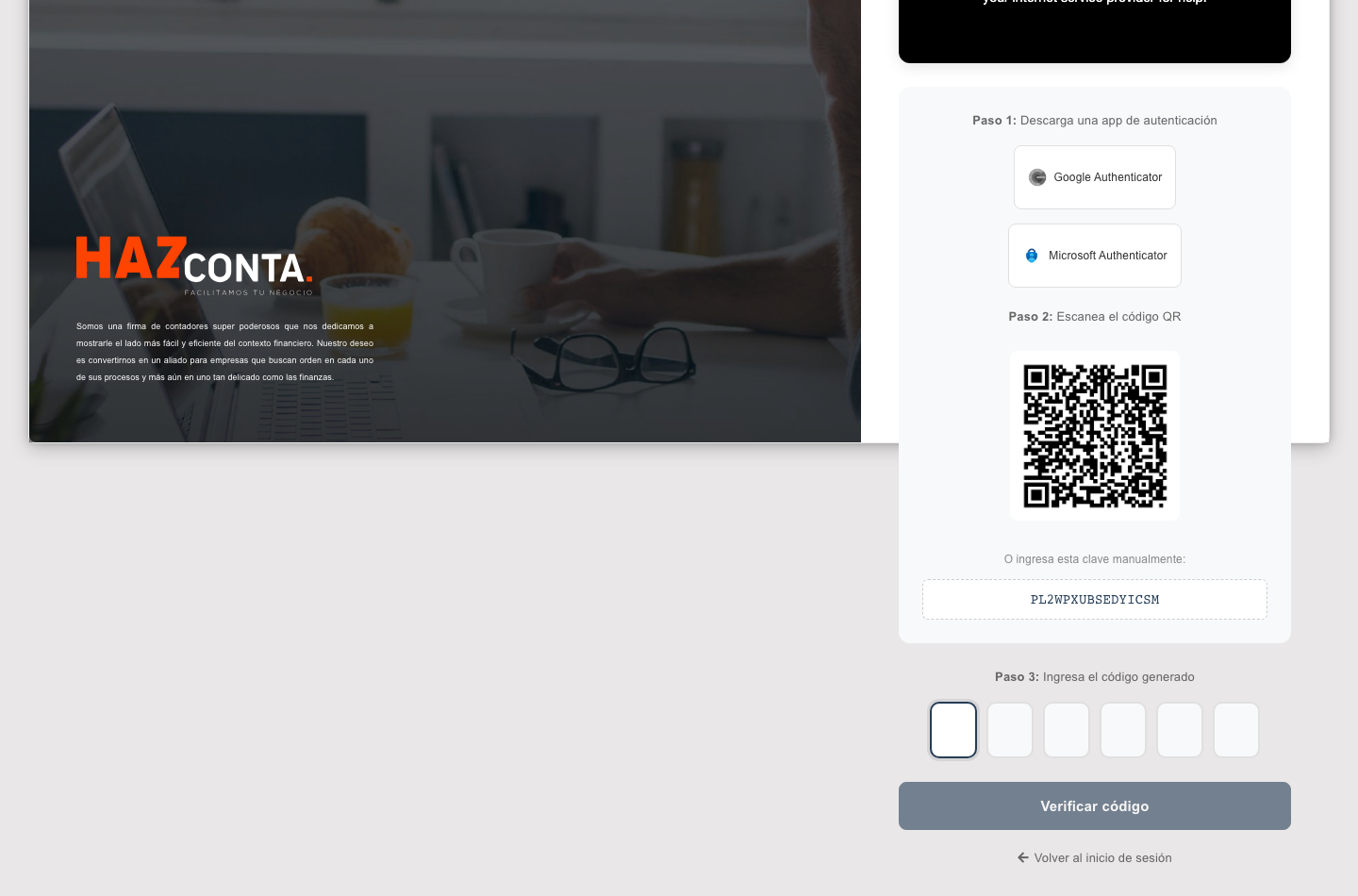
- Abra la aplicacion de autenticacion en su telefono
- Seleccione la opcion de agregar cuenta o escanear codigo QR
- Apunte la camara de su telefono al codigo QR en pantalla
- La aplicacion registrara su cuenta automaticamente
Si no puede escanear el QR, puede ingresar manualmente la clave secreta que aparece debajo del codigo QR en la aplicacion de autenticacion.
Paso 3: Ingresar el codigo generado
La aplicacion de autenticacion generara un codigo de 6 digitos que cambia cada 30 segundos.
- Abra la aplicacion de autenticacion en su telefono
- Busque el codigo de 6 digitos asociado a HazConta
- Ingrese el codigo en los 6 campos que aparecen en pantalla
- El sistema verificara el codigo automaticamente al completar los 6 digitos
- Si el codigo es correcto, sera redirigido al sistema
- Guarde la aplicacion de autenticacion en su telefono, la necesitara cada vez que inicie sesion
- Si pierde acceso a su autenticador, puede solicitar una nueva vinculacion desde la pantalla de verificacion haciendo clic en "¿Perdiste acceso a tu autenticador?"
Suscripcion y metodo de pago
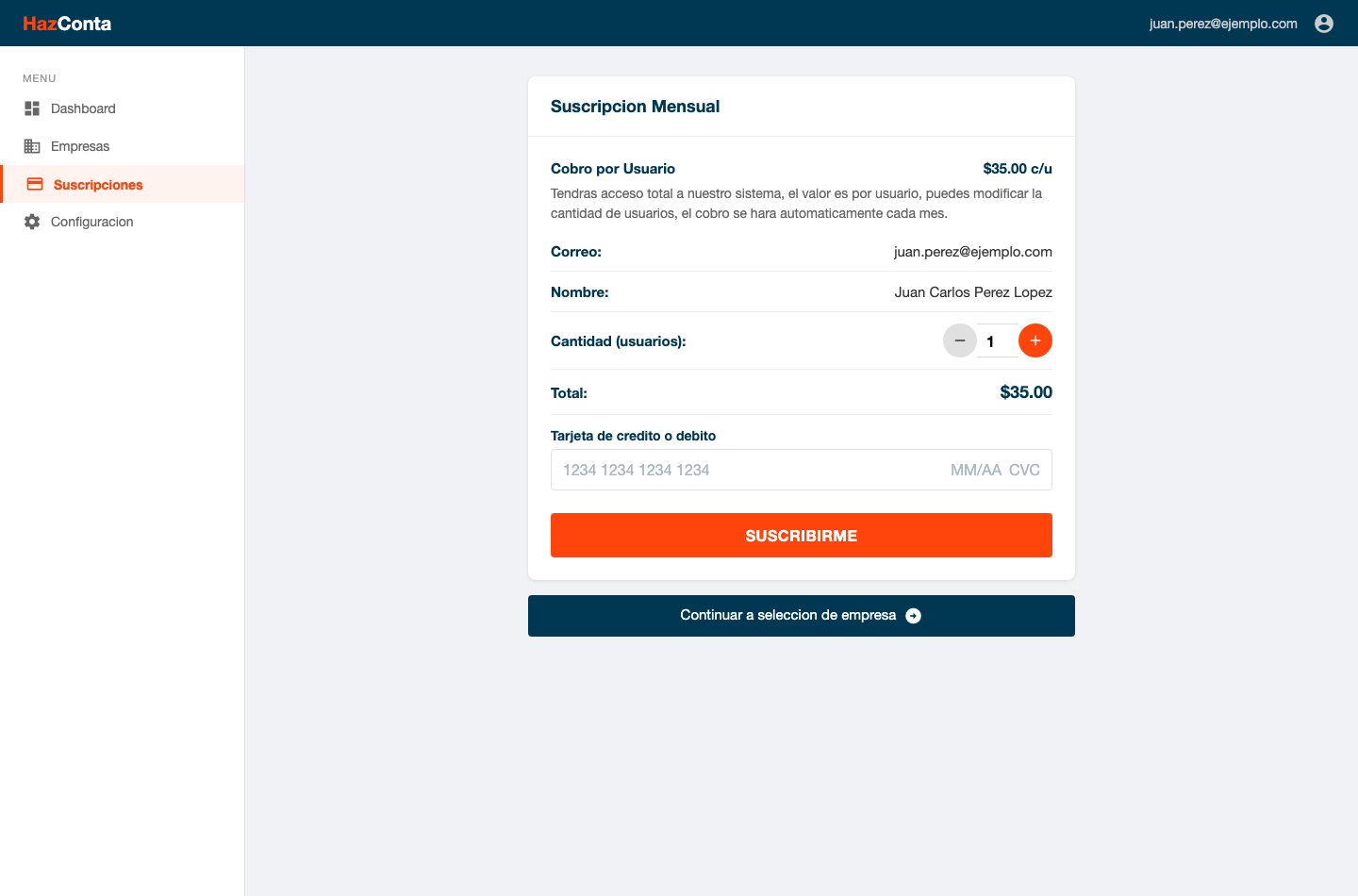
Una vez que haya activado su cuenta e iniciado sesion, el sistema le mostrara la pagina de Suscripcion Mensual donde debera registrar un metodo de pago para acceder a todas las funcionalidades.
Informacion de la suscripcion
| Concepto | Detalle |
|---|---|
| Cobro por usuario | $35.00 mensuales por cada usuario |
| Cobro automatico | Se realiza automaticamente cada mes |
| Metodo de pago | Tarjeta de credito o debito (Visa, Mastercard, etc.) |
| Modificable | Puede cambiar la cantidad de usuarios en cualquier momento |
Como suscribirse
- Verifique que su correo y nombre aparezcan correctamente
- Seleccione la cantidad de usuarios que necesita usando los botones + y -
- Verifique el total a cobrar mensualmente
- Ingrese los datos de su tarjeta de credito o debito:
- Numero de tarjeta
- Fecha de vencimiento (MM/AA)
- Codigo de seguridad (CVC)
- Haga clic en el boton "SUSCRIBIRME"
- Confirme la suscripcion en el dialogo de confirmacion
Despues de suscribirse
Una vez completada la suscripcion, haga clic en el boton "Continuar a seleccion de empresa" que aparece debajo del formulario de suscripcion. Este boton lo llevara a la pantalla de seleccion de empresa.
Desde la pagina de suscripcion tambien podra:
- Modificar la cantidad de usuarios
- Agregar metodos de pago adicionales
- Cancelar la suscripcion en cualquier momento
- Reactivar una suscripcion cancelada o vencida
Los cambios en la cantidad de usuarios se prorratean automaticamente. Si agrega usuarios a mitad de mes, solo se cobra la porcion correspondiente a los dias restantes.
Seleccion de empresa
Al hacer clic en "Continuar a seleccion de empresa", vera el Listado de Empresas disponibles para su cuenta:
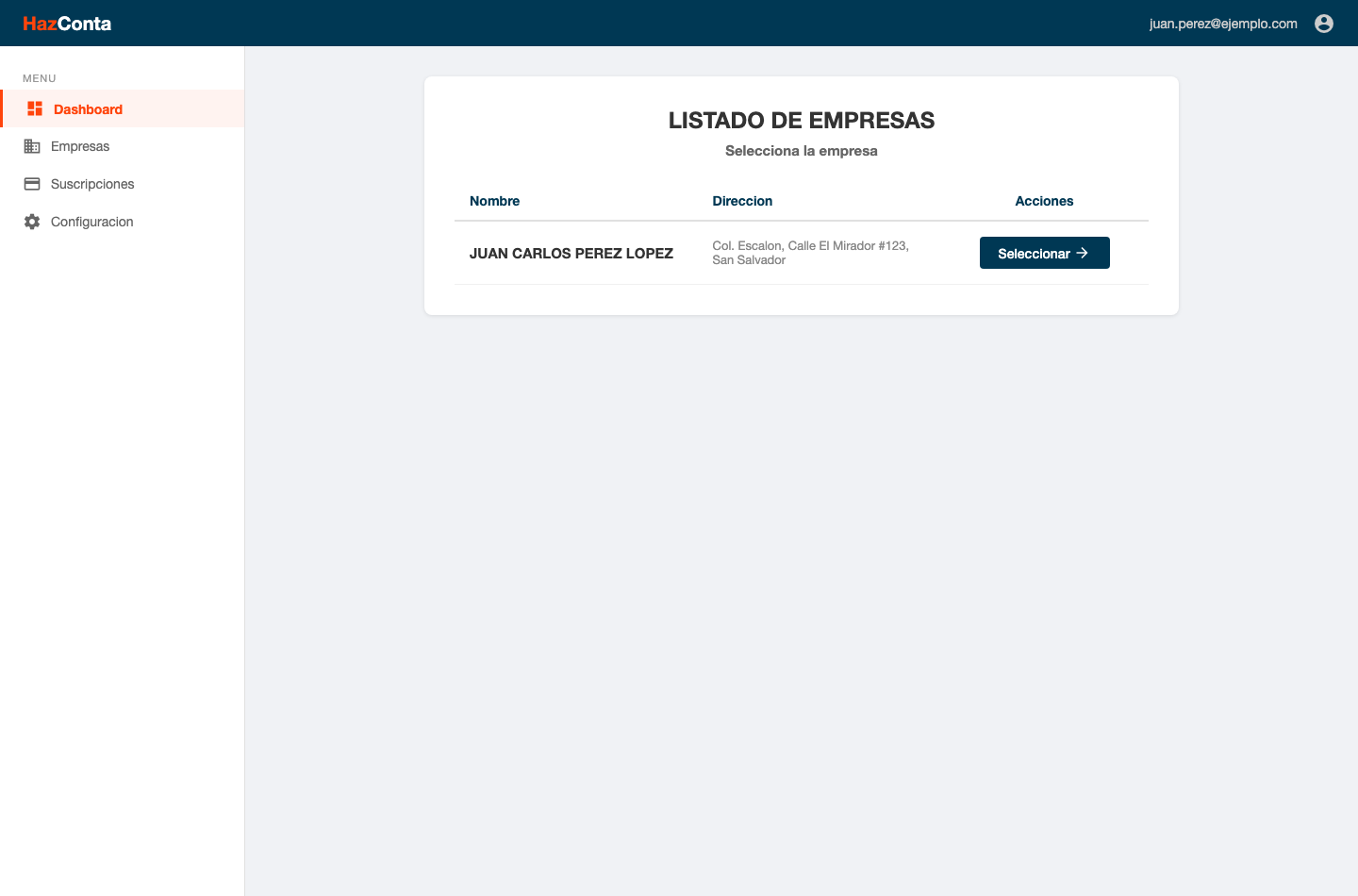
Esta pantalla muestra una tabla con:
| Columna | Descripcion |
|---|---|
| Nombre | Nombre o razon social de la empresa |
| Direccion | Direccion fiscal registrada |
| Acciones | Boton para seleccionar la empresa |
Como seleccionar su empresa
- Identifique la empresa que registro durante el proceso de creacion de cuenta
- Haga clic en el boton "Seleccionar" junto a la empresa deseada
- El sistema cargara el panel de trabajo de esa empresa
- El boton cambiara a "Seleccionada" (en color naranja) indicando que es su empresa activa
Si en el futuro necesita agregar mas empresas a su cuenta, podra hacerlo desde esta misma pantalla usando el boton "Agregar empresa".
Una vez seleccionada la empresa, tendra acceso completo a todos los modulos del sistema: contabilidad, facturacion, libros de IVA, bancos, cuentas por cobrar, cuentas por pagar y mas.
Preguntas frecuentes
¿Puedo registrar mas de una empresa con la misma cuenta?
Si. Una vez dentro del sistema, puede agregar empresas adicionales desde el panel de administracion.
¿Que pasa si mi DUI esta homologado como NIT?
Durante el registro como persona natural, marque la casilla "Mi DUI esta homologado como NIT". El sistema sincronizara ambos campos automaticamente.
¿Puedo cambiar el tipo de contribuyente despues?
No. Si necesita hacer este cambio, contacte al equipo de soporte.
¿Que sectores estan disponibles?
- Industria
- Comercio
- Agropecuaria
- Servicios Profesionales, Artes y Oficios
¿Cuanto tiempo tarda la activacion?
Es inmediata una vez que haga clic en el enlace de verificacion enviado a su correo.
¿Cuanto cuesta la suscripcion?
La suscripcion tiene un costo de $35.00 mensuales por usuario. Puede agregar o quitar usuarios en cualquier momento y el cobro se ajusta proporcionalmente.
¿Que metodos de pago se aceptan?
Se aceptan tarjetas de credito y debito (Visa, Mastercard, American Express, entre otras) a traves de Stripe, una plataforma de pagos segura.
¿Puedo usar el sistema sin suscripcion?
Necesita una suscripcion activa para acceder a todas las funcionalidades del sistema. Puede explorar el panel de seleccion de empresa, pero las funciones contables y de facturacion requieren suscripcion.