POE-CC-003: Configuración Inicial del Módulo
| Campo | Detalle |
|---|---|
| Código | POE-CC-003 |
| Responsable | Administrador / Contador |
| Frecuencia | Al inicio del uso del módulo o cuando hay cambios en la operación |
| Entradas | Datos de la empresa: clientes, cuentas bancarias, resoluciones de Hacienda, tipos de ingreso, catálogo de artículos |
| Salidas | Módulo configurado y listo para que los cajeros creen cortes diarios |
Objetivo
Configurar todos los parámetros necesarios del módulo de Cortes de Caja antes de iniciar las operaciones diarias, asegurando que los cajeros cuenten con los catálogos, resoluciones y cuentas bancarias requeridas para registrar correctamente sus cortes.
Prerrequisitos
- Tener acceso al módulo con rol de Administrador o Contador
- Contar con la empresa y al menos un centro de costos creados en el sistema
- Disponer de las resoluciones de Hacienda vigentes para emisión de documentos
Procedimientos
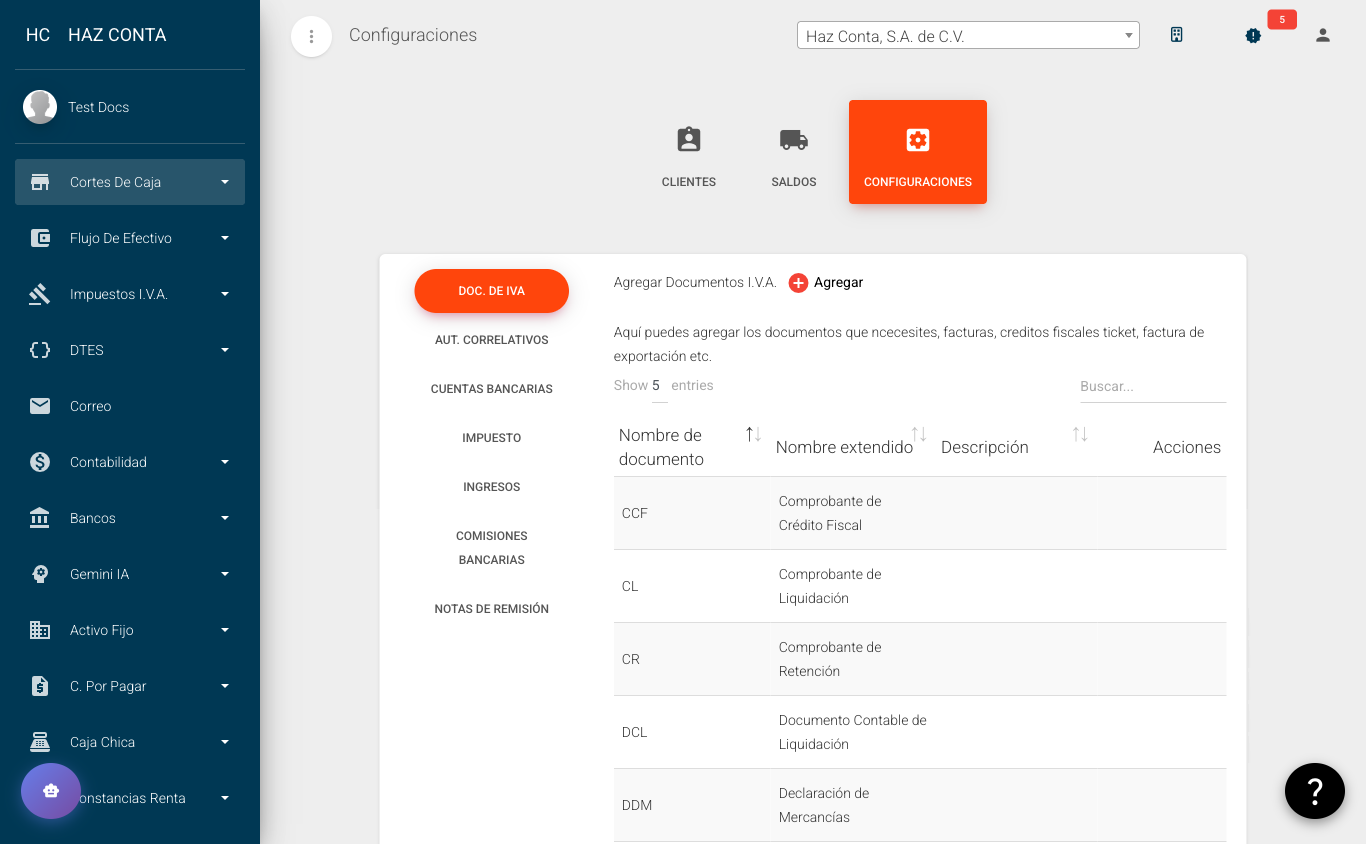
3.1 Configurar documentos de IVA habilitados
Acceso: Menú lateral → Cortes de Caja → Configuraciones → pestaña Configuraciones → sub-pestaña Documentos de IVA
Procedimiento:
- Revisa la tabla de documentos habilitados (nombre, nombre extendido, descripción)
- Si necesitas habilitar un nuevo tipo de documento, haz clic en Agregar
- Completa: nombre corto, nombre extendido y descripción
- Guarda los cambios
Resultado esperado: La lista contiene todos los tipos de documentos tributarios que se emiten en los puntos de venta de la empresa.
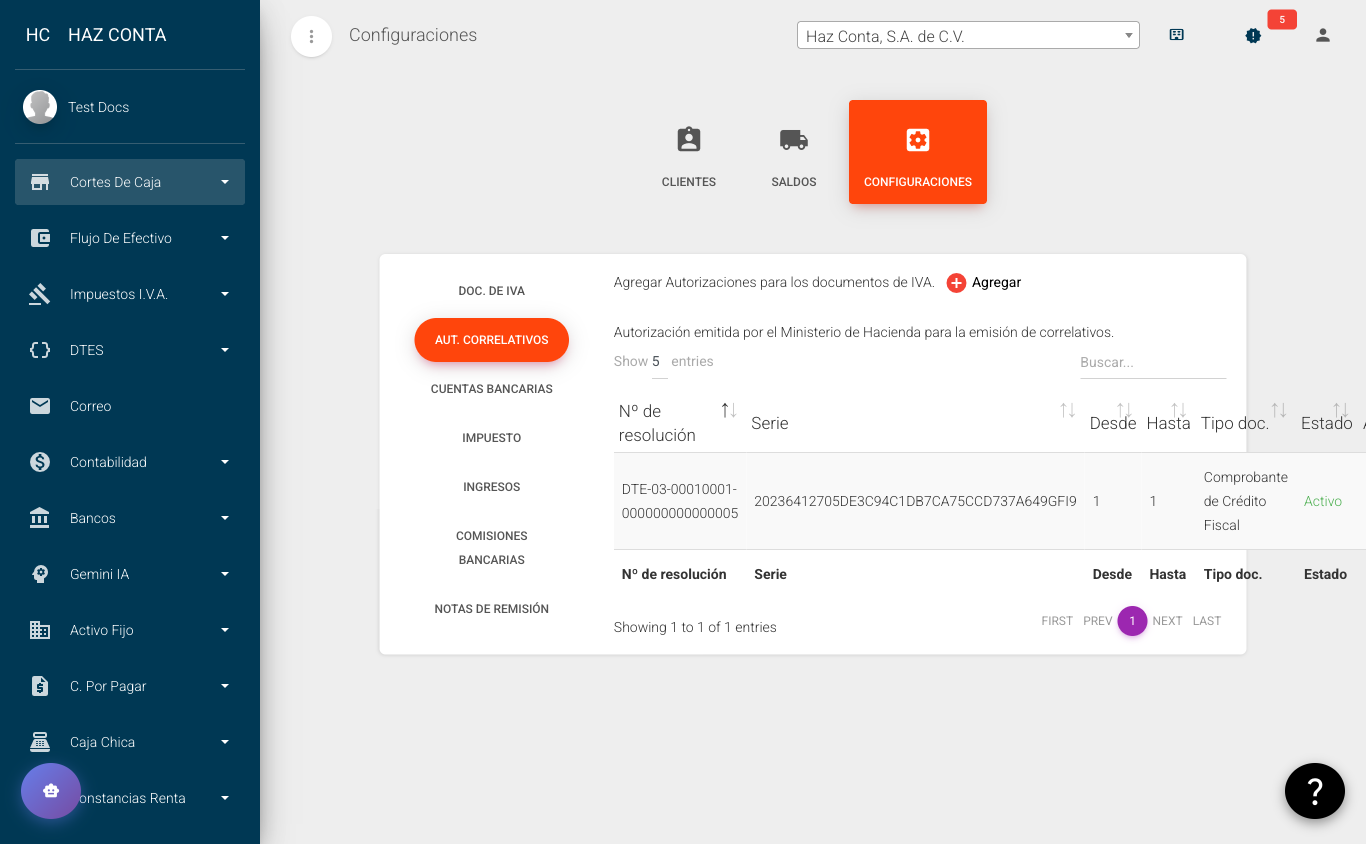
3.2 Registrar autorizaciones de correlativos
Acceso: Menú lateral → Cortes de Caja → Configuraciones → pestaña Configuraciones → sub-pestaña Aut. Correlativos
Procedimiento:
- Haz clic en Agregar para registrar una nueva autorización
- Completa los datos de la resolución de Hacienda:
- Número de resolución
- Serie del documento
- Rango de correlativos: desde y hasta
- Tipo de documento (CCF, FAC, etc.)
- Guarda la autorización
- Verifica que el estado sea Activo
Resultado esperado: Todas las resoluciones vigentes están registradas con sus rangos de correlativos. Esto permite al sistema validar que los documentos ingresados en los cortes usen correlativos autorizados.
Cuando una resolución se agota o vence, se debe registrar la nueva resolución y desactivar la anterior. Los correlativos fuera de rango serán rechazados por el sistema.
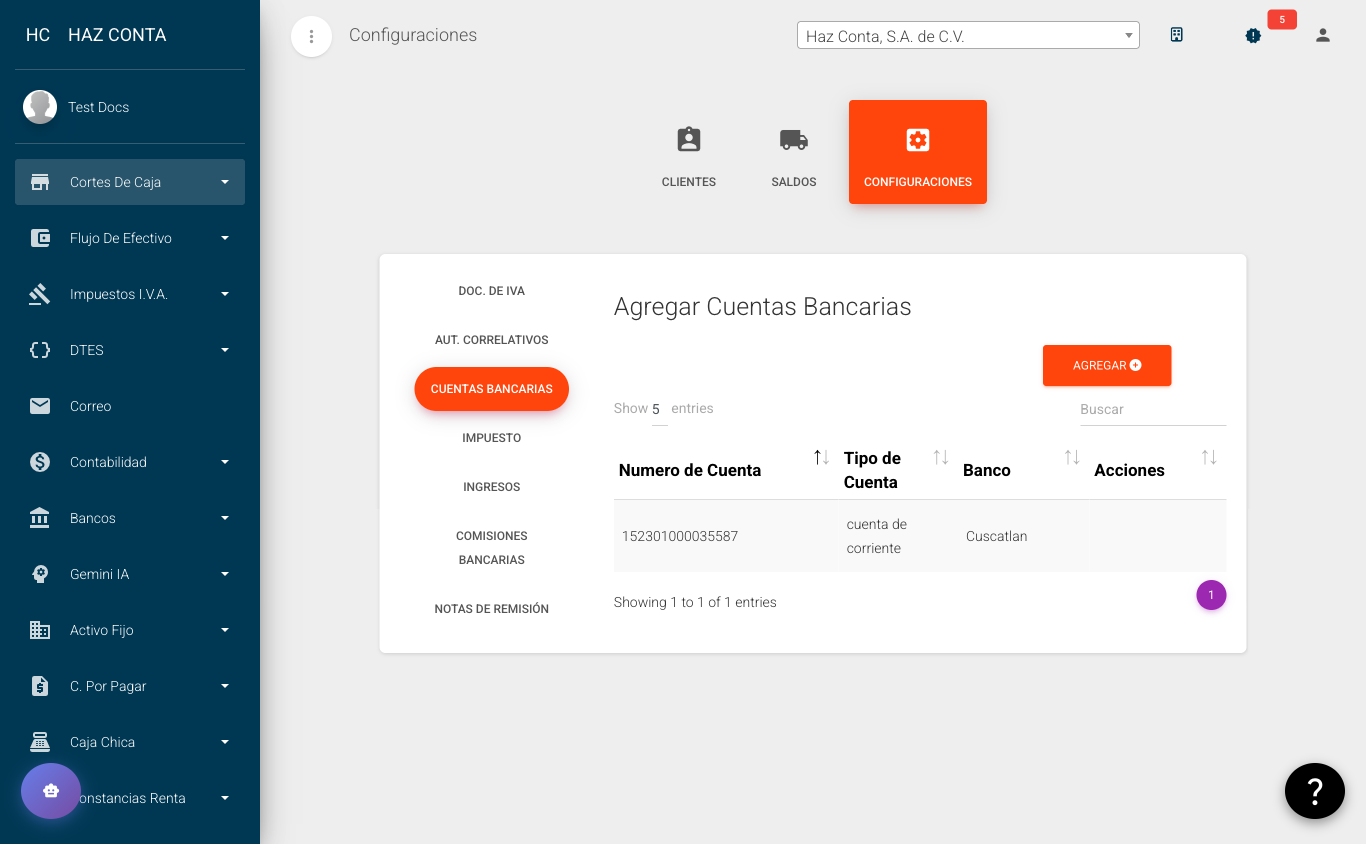
3.3 Configurar cuentas bancarias para remesas
Acceso: Menú lateral → Cortes de Caja → Configuraciones → pestaña Configuraciones → sub-pestaña Cuentas Bancarias
Procedimiento:
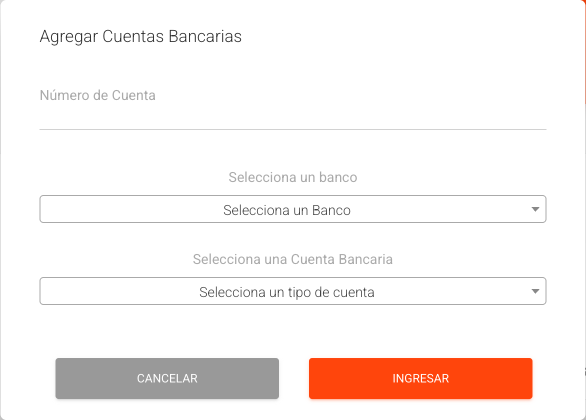
- Haz clic en Agregar para registrar una nueva cuenta. Se abrirá el formulario Agregar Cuentas Bancarias:
| Campo | Tipo | Descripción |
|---|---|---|
| Número de Cuenta | Texto | Número completo de la cuenta bancaria |
| Selecciona un banco | Selector | Banco al que pertenece la cuenta (catálogo del sistema) |
| Selecciona una Cuenta Bancaria | Selector | Tipo de cuenta: corriente, ahorros, etc. |
- Haz clic en Ingresar para guardar la cuenta
Resultado esperado: Todas las cuentas bancarias donde se depositan las remesas diarias están registradas y disponibles para los cajeros al momento de crear remesas.
3.4 Definir tipos de ingreso
Acceso: Menú lateral → Cortes de Caja → Configuraciones → pestaña Configuraciones → sub-pestaña Ingresos
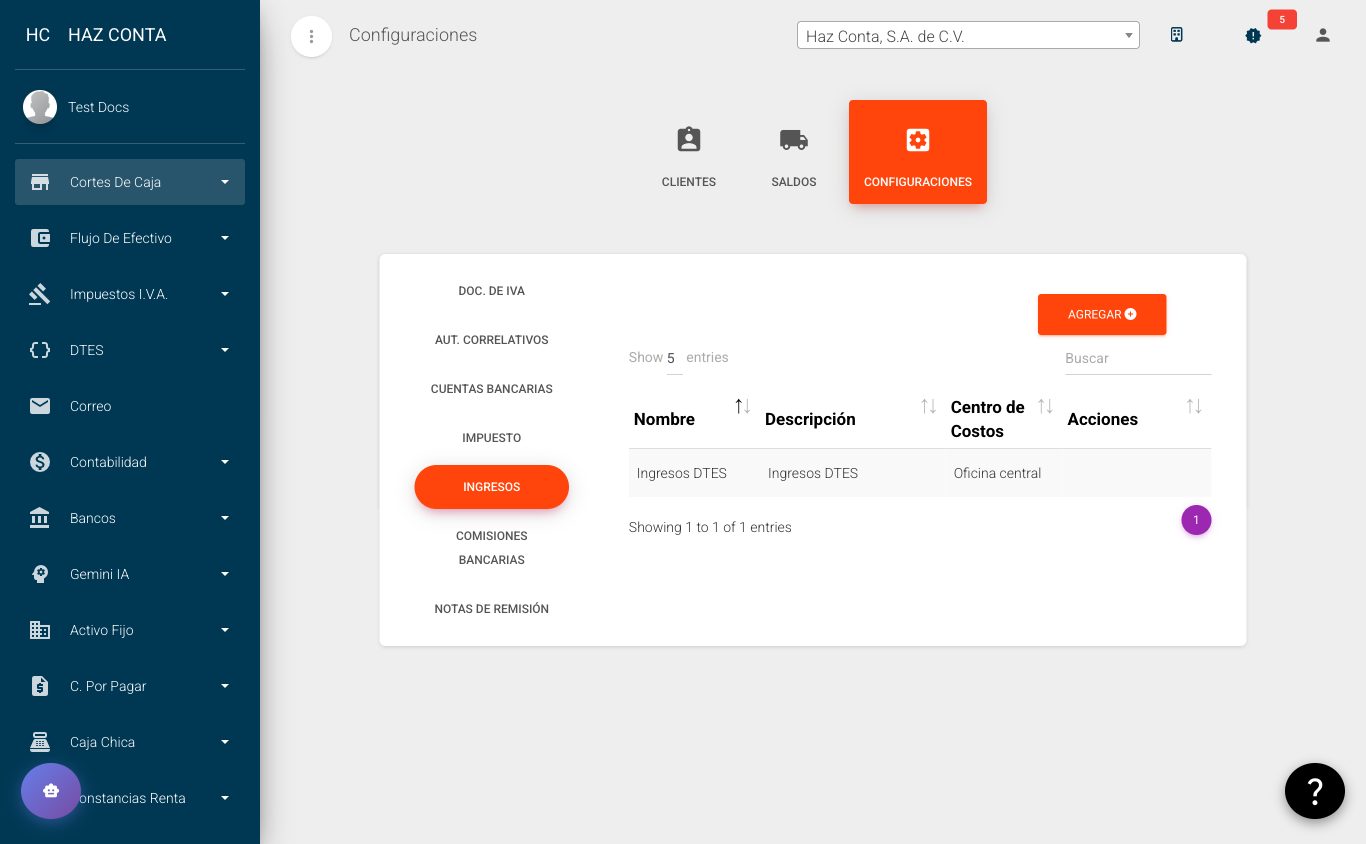
Procedimiento:
- Haz clic en Agregar para crear un nuevo tipo de ingreso. Se abrirá el formulario Agregar Tipos de Ingresos:
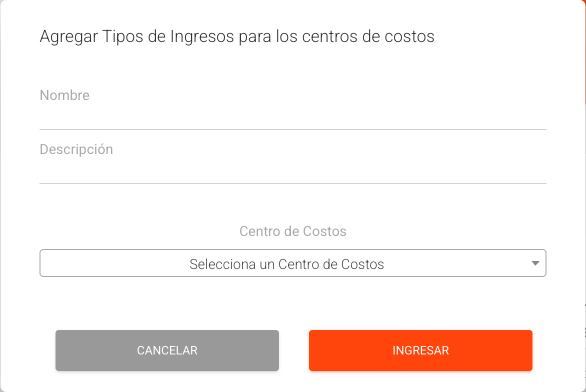
| Campo | Tipo | Descripción |
|---|---|---|
| Nombre | Texto | Nombre corto del tipo de ingreso (ej: "Ventas locales gravadas") |
| Descripción | Texto | Descripción detallada del tipo de ingreso |
| Centro de Costos | Selector | Centro de costos al que se asocia este tipo de ingreso |
- Haz clic en Ingresar para guardar
Tipos de ingreso comunes:
| Tipo | Descripción |
|---|---|
| Ventas locales gravadas | Ventas nacionales con IVA |
| Ventas de exportación | Ventas al exterior |
| Ventas exentas | Ventas sin IVA |
| Otros ingresos | Ingresos no clasificados |
Resultado esperado: Los tipos de ingreso reflejan las categorías de ventas de la empresa, permitiendo la correcta clasificación de los DTEs en cada corte.
3.5 Administrar clientes para ventas al crédito
Acceso: Menú lateral → Cortes de Caja → Configuraciones → pestaña Clientes
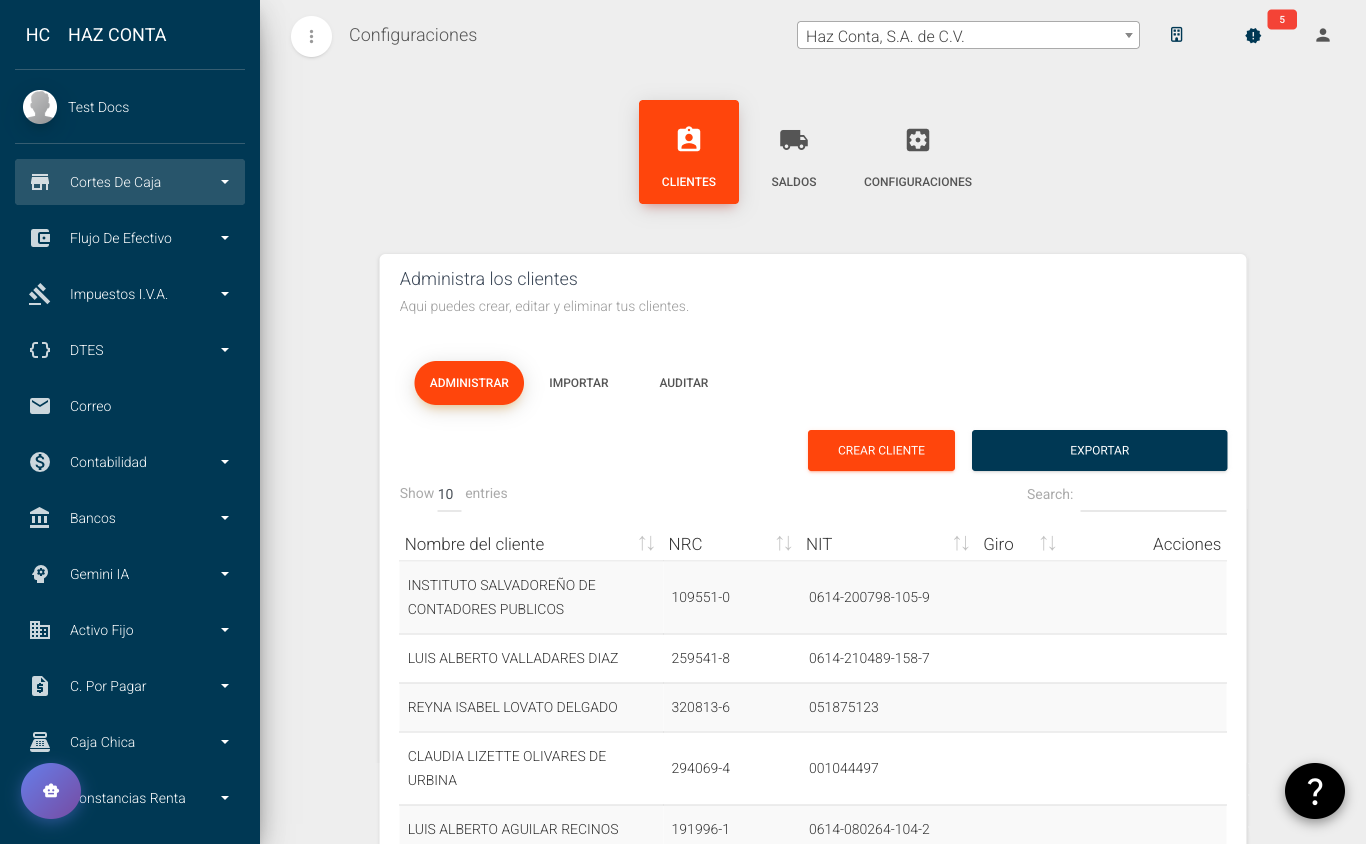
Procedimiento:
- Para registrar un cliente nuevo:
- Haz clic en Crear Cliente
- Completa: nombre, NRC, NIT, giro
- Guarda el registro
- Para importar clientes masivamente:
- Cambia a la sub-pestaña Importar
- Descarga la plantilla Excel
- Completa con los datos de los clientes
- Sube el archivo y haz clic en Importar
- Para verificar integridad de datos:
- Cambia a la sub-pestaña Auditar
- Revisa y corrige datos incompletos o duplicados
Resultado esperado: El catálogo de clientes está completo y actualizado para que los cajeros puedan asignar correctamente las ventas al crédito.
3.6 Importar saldos iniciales
Acceso: Menú lateral → Cortes de Caja → Configuraciones → pestaña Saldos
Este paso es necesario cuando se migra al sistema desde un proceso manual o desde otro software y existen cuentas por cobrar pendientes.
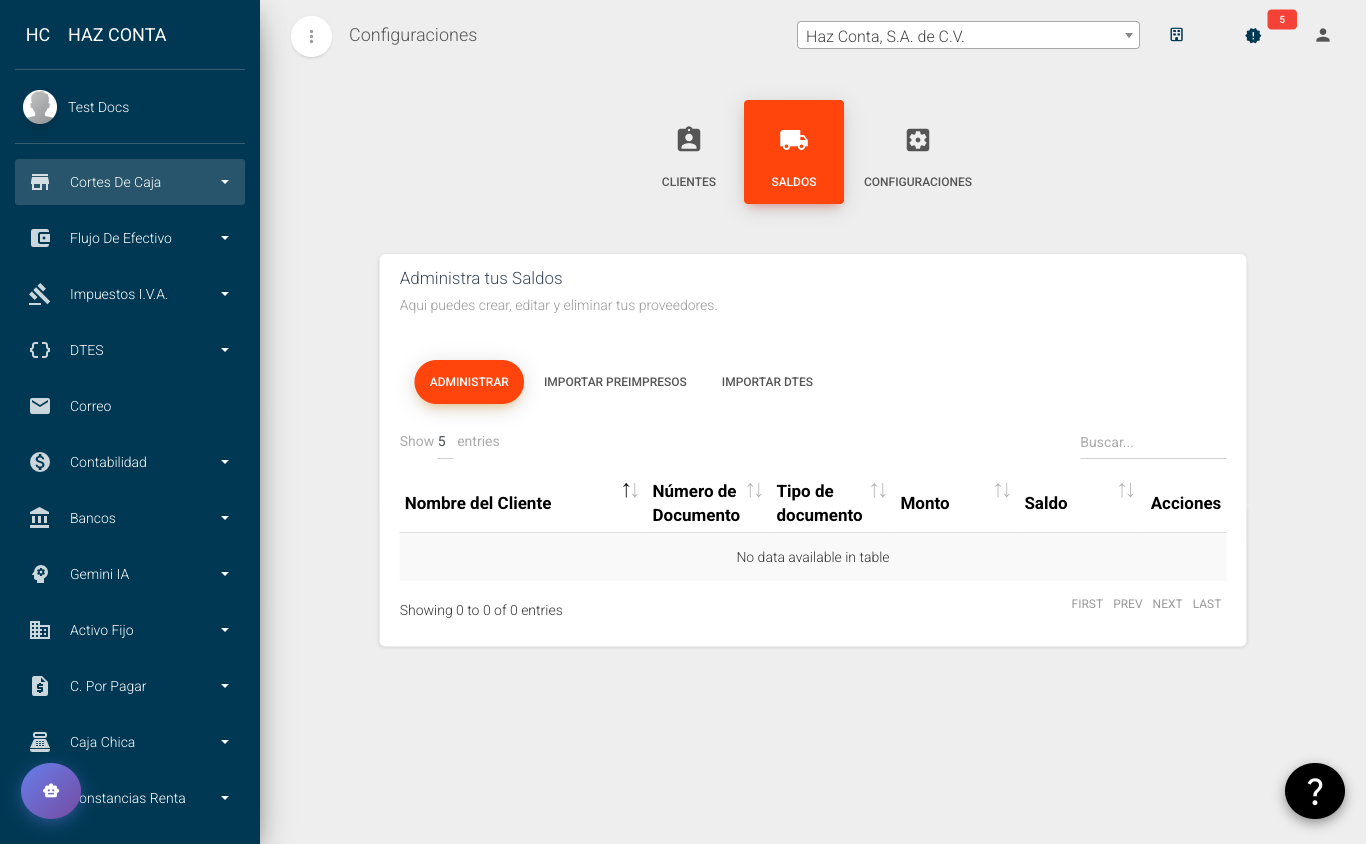
3.6.1 Revisar saldos existentes
En la sub-pestaña Administrar, verifica los saldos actuales:
3.6.2 Importar saldos de documentos preimpresos
En la sub-pestaña Importar Preimpresos:
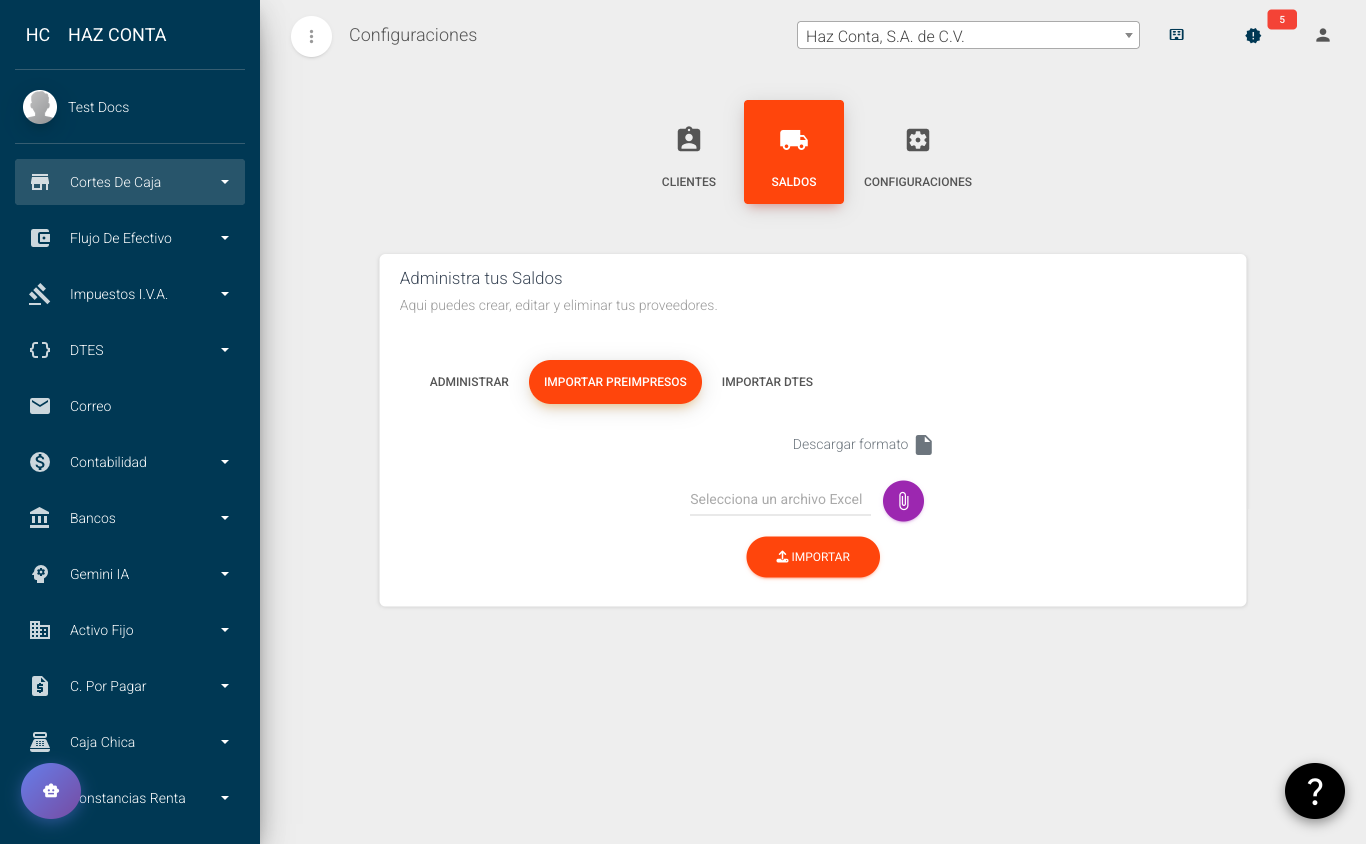
- Haz clic en Descargar formato para obtener la plantilla Excel
- Llena la plantilla con los datos de documentos preimpresos pendientes de cobro
- Selecciona el archivo completado
- Haz clic en Importar
3.6.3 Importar saldos de DTEs
En la sub-pestaña Importar DTEs:
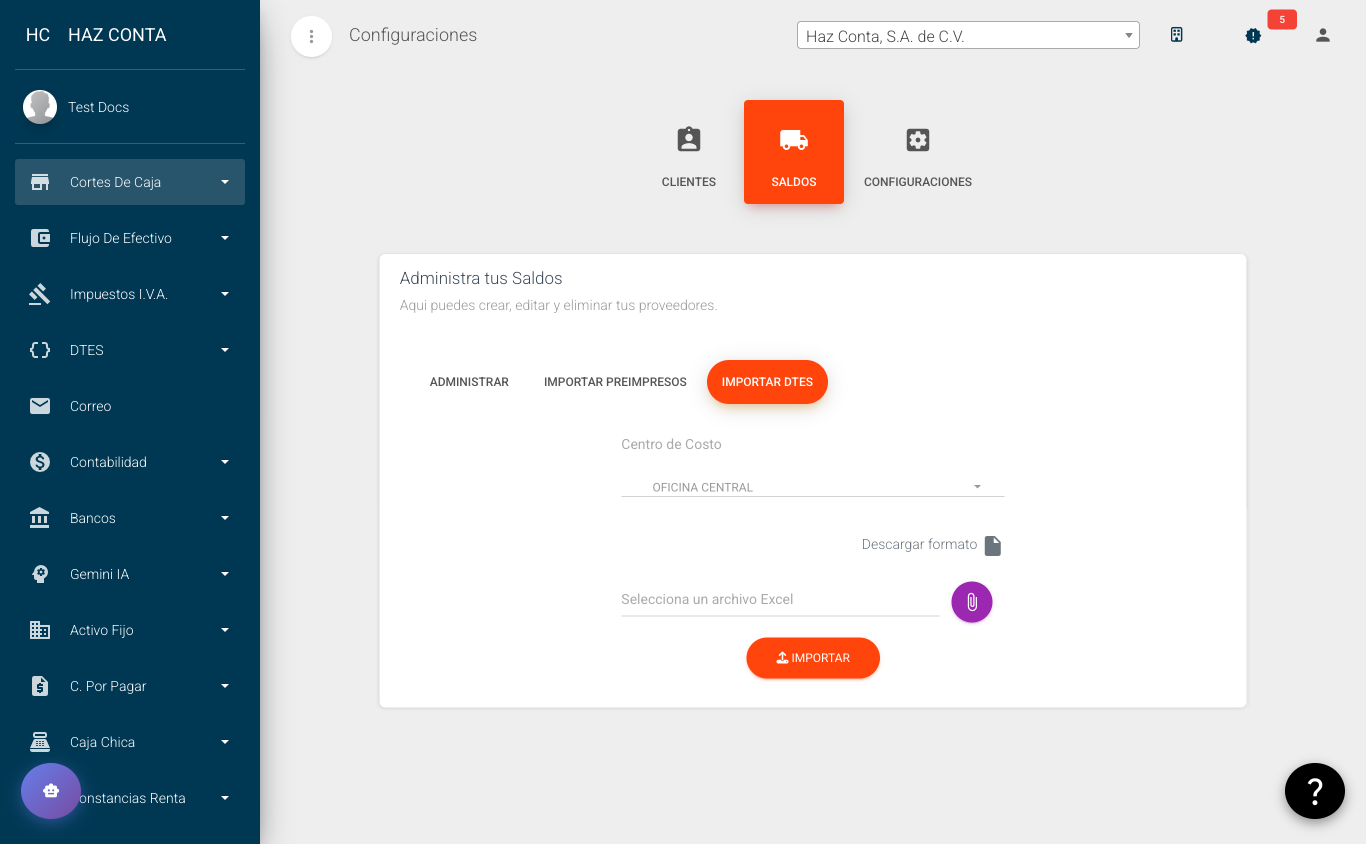
- Selecciona el centro de costos
- Descarga la plantilla con Descargar formato
- Llena la plantilla con los datos de los DTEs pendientes
- Sube el archivo y haz clic en Importar
Resultado esperado: Los saldos iniciales de CxC están cargados en el sistema, permitiendo a los cajeros registrar abonos contra estas cuentas en los cortes diarios.
3.7 Clasificar artículos por tipo de ingreso
Acceso: Menú lateral → Cortes de Caja → Artículos
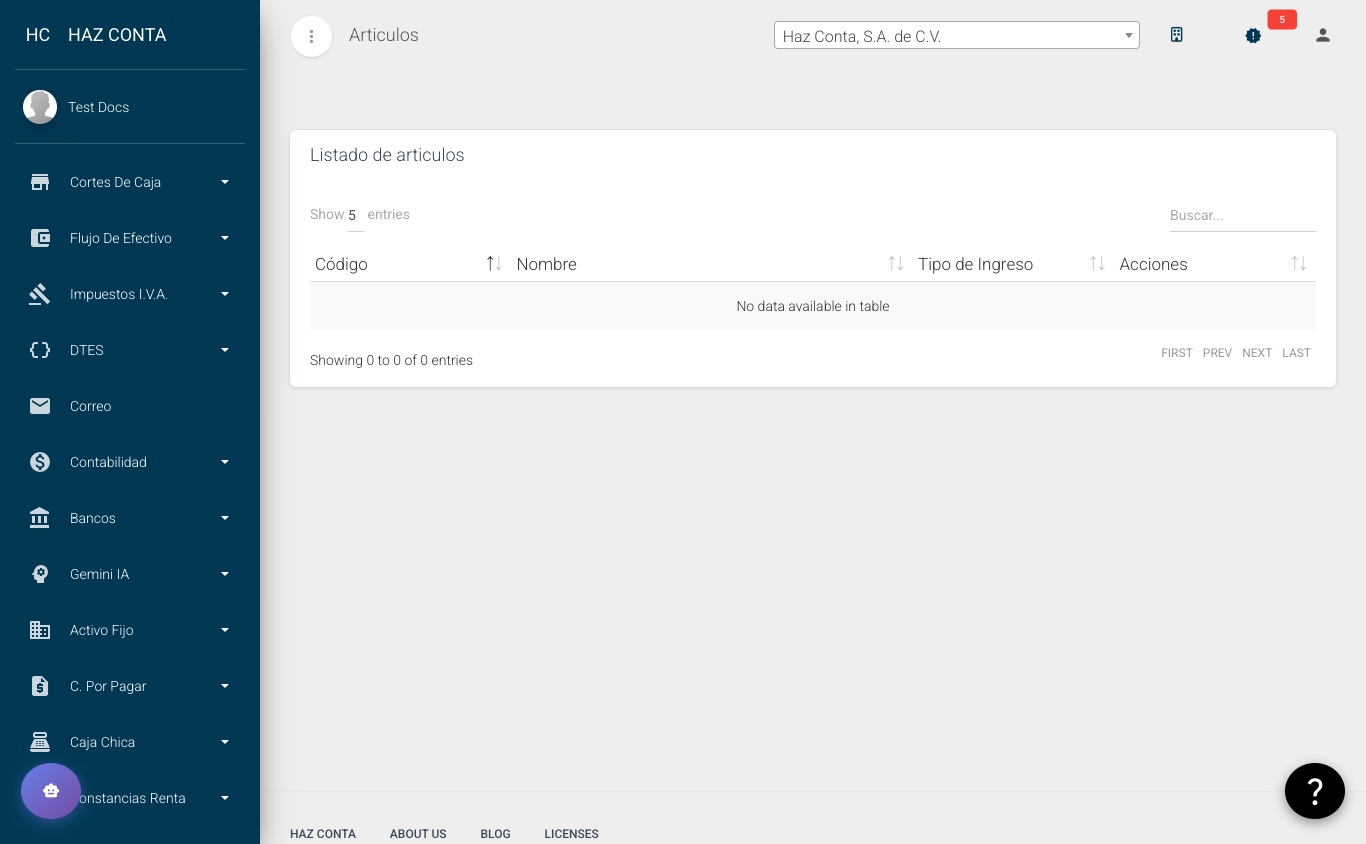
Procedimiento:
- Revisa la tabla de artículos con sus columnas: código, nombre, tipo de ingreso actual
- Para cambiar la clasificación de un artículo:
- Haz clic en el botón de acciones del artículo
- Selecciona el nuevo tipo de ingreso
- Guarda los cambios
Resultado esperado: Cada artículo está clasificado correctamente según su tipo de ingreso, lo que permite al sistema calcular automáticamente los ingresos por categoría en los cortes.
Si cambias tipos de ingreso después de que ya existen cortes, usa Herramientas → Reclasificación (POE-CC-004, sección 4.3) para actualizar los cortes existentes.
3.8 Crear y vincular puntos de venta
Acceso: Dentro de la sección de Configuraciones del módulo
Procedimiento para crear un punto de venta:
- Ingresa el nombre del punto de venta
- Asigna un código (opcional)
- Selecciona el centro de costos al que pertenece
- Asigna un empleado responsable (opcional)
Procedimiento para vincular puntos de venta:
La vinculación consolida varias cajas en un solo corte diario. Ejemplo: un restaurante con 3 cajas donde Caja 2 y Caja 3 se vinculan a Caja 1 (principal).
- Selecciona el punto de venta secundario
- Vincúlalo al punto de venta principal
- Al crear un corte en cualquier caja vinculada, se crea en la principal y consolida la información
Reglas de vinculación:
- Solo se pueden vincular puntos del mismo centro de costos
- Un punto secundario no puede vincularse a otro punto secundario
- Se puede desvincular un punto individual o todos a la vez
Resultado esperado: Los puntos de venta están creados y vinculados según la estructura operativa de cada sucursal.
No se puede eliminar un punto de venta que tenga cortes asociados. Primero se deben gestionar los cortes existentes.
3.9 Configurar umbrales de discrepancia
Acceso: Menú lateral → Cortes de Caja → Configuraciones → pestaña Notificaciones
Permiso requerido: "Configurar umbrales cortes de caja"
Procedimiento:
- Navega a la pestaña Notificaciones dentro de Configuraciones
- Configura los tres umbrales de discrepancia:
| Umbral | Tipo | Descripción | Valor por defecto |
|---|---|---|---|
| Tolerancia ($) | Numérico | Diferencias iguales o menores a este monto se consideran aceptables | $0.10 |
| Notificación ($) | Numérico | Si la diferencia supera este monto, se envía notificación multi-canal a supervisores | $0.10 |
| Escalamiento ($) | Numérico | Si la diferencia supera este monto, se requiere investigación obligatoria | $25.00 |
- Haz clic en Guardar para aplicar los cambios
Resultado esperado: Los umbrales están configurados según la política de la empresa. Las notificaciones y el formulario de investigación se activarán automáticamente al superar los umbrales correspondientes.
El umbral de escalamiento corresponde al umbral de materialidad definido en la Política, sección 3.3, punto 5.
3.10 Configurar destinatarios de notificaciones
Acceso: Menú lateral → Cortes de Caja → Configuraciones → pestaña Notificaciones
Permiso requerido: "Gestionar notificaciones cortes de caja"
Procedimiento:
- En la sección de destinatarios, verás una tabla con los empleados configurados y sus canales de notificación:
| Columna | Descripción |
|---|---|
| Empleado | Nombre del empleado destinatario |
| Correo electrónico (es el ID del empleado en el sistema) | |
| Número de teléfono con código de país (ej: 50371234567). Editable con el botón de lápiz | |
| Telegram | Chat ID individual (opcional). Si la empresa tiene grupo de Telegram vinculado, se envía al grupo automáticamente |
| Inconsistencias | Toggle para recibir notificaciones cuando se detectan discrepancias |
| Escalamiento | Toggle para recibir notificaciones urgentes (discrepancia > umbral de escalamiento) |
| Investigación | Toggle para recibir notificaciones cuando se crea o resuelve una investigación |
| Revisión | Toggle para recibir notificaciones cuando un corte se envía a revisión |
| Activo | Toggle para activar o desactivar al destinatario |
- Para agregar un destinatario, haz clic en Agregar y completa:
- Selecciona al empleado
- Ingresa el número de WhatsApp (opcional, con código de país)
- Ingresa el Telegram Chat ID (opcional)
- Configura los toggles de eventos
- Para editar el WhatsApp o Telegram de un destinatario existente, haz clic en el botón de edición junto al campo
- Para eliminar un destinatario, haz clic en el botón de eliminar junto a su nombre
Canales de notificación:
| Canal | Requisito | Tipo de envío |
|---|---|---|
| Siempre disponible (usa el email del empleado) | Individual a cada destinatario, con PDF adjunto del corte | |
| Telegram | Empresa debe tener grupo de Telegram vinculado + bot token configurado | Un mensaje al grupo de la empresa |
| Destinatario con número configurado + template aprobado en Meta Business Suite | Individual a cada destinatario con número |
Resultado esperado: Los supervisores y contadores designados reciben notificaciones automáticas multi-canal cuando se detectan inconsistencias, se requiere escalamiento, se crean investigaciones o se envían cortes a revisión.
Configuraciones adicionales
Las siguientes sub-pestañas están disponibles en Configuraciones para parámetros específicos:
| Sub-pestaña | Función | Cuándo configurar |
|---|---|---|
| Impuesto | Tasas de impuesto aplicables | Al inicio o cuando cambian tasas |
| Comisiones Bancarias | Porcentajes de comisión por banco | Cuando se agregan bancos o cambian condiciones |
| Notas de Remisión | Parámetros para documentos de consignación | Si la empresa maneja consignaciones |
Lista de verificación de configuración completa
Antes de que los cajeros comiencen a usar el módulo, confirma:
- Documentos de IVA habilitados según los tipos que emite la empresa
- Resoluciones de correlativos vigentes registradas
- Cuentas bancarias configuradas para remesas
- Tipos de ingreso definidos y asociados a centros de costos
- Catálogo de clientes cargado (al menos los clientes frecuentes de crédito)
- Saldos iniciales importados (si aplica migración)
- Artículos clasificados por tipo de ingreso
- Puntos de venta creados y vinculados correctamente
- Umbrales de discrepancia configurados (tolerancia, notificación, escalamiento)
- Destinatarios de notificaciones definidos
Registros generados
| Registro | Descripción |
|---|---|
| Catálogo de clientes | Base de datos de clientes para ventas al crédito |
| Autorizaciones de correlativos | Resoluciones de Hacienda con rangos de documentos |
| Configuración de cuentas bancarias | Cuentas habilitadas para depósitos |
| Saldos iniciales importados | CxC migradas al sistema |
| Clasificación de artículos | Mapeo artículo-tipo de ingreso |