POE-CT-004: Partidas Automáticas (Autopartidas)
| Campo | Detalle |
|---|---|
| Código | POE-CT-004 |
| Responsable | Contador |
| Frecuencia | Mensual (o al ritmo de cortes/libros) |
| Entradas | Cortes de caja aprobados y/o libros de IVA del periodo; configuración de cuentas |
| Salidas | Partidas generadas en lote, revisadas y aplicadas, con reversión disponible |
Objetivo
Convertir automáticamente la operación ya registrada en otros módulos — cortes de caja y libros de IVA — en partidas contables, eliminando la doble digitación y sus errores.
¿Por qué importa este proceso?
La información contable ya existe en el sistema antes de llegar a contabilidad: los cortes saben cuánto se vendió y cómo se cobró; los libros de IVA saben qué se compró y a quién. Volver a digitarlo como partidas es duplicar trabajo e inventar diferencias. Las autopartidas leen esa fuente y arman los asientos — el contador pasa de digitador a revisor.
El motor es la configuración de cuentas por concepto y centro de costos (POE-CT-001, Paso 5): efectivo, tarjeta, sobrantes/faltantes, ventas gravadas por tipo de documento, débito fiscal 13%, IVA retenido/percibido, la cuenta CxC de cada cliente y la cuenta de cada banco. Con el mapa completo, el sistema arma la partida entera; con huecos, se detiene y te pide la cuenta que falta.
El riesgo clásico es la doble contabilización: generar autopartidas de un corte y además digitarlo a mano (o correr el proceso dos veces). El sistema protege lo suyo — omite cortes ya contabilizados y agrupa cada corrida en un lote reversible — pero la disciplina de "una sola vía por fuente" es tuya: si un módulo se contabiliza por autopartidas, nadie más lo digita.
Cómo lo trabaja un buen contador
- Configura una vez, revisa siempre. La primera corrida exige tener el mapa de cuentas completo; las siguientes son rutina. Pero siempre revisa el preview antes de aplicar — la automatización ejecuta tu configuración, no tu criterio.
- Clientes nuevos primero. Si un corte trae ventas al crédito de clientes sin cuenta CxC, el proceso te ofrece crear la subcuenta automática o asignar una existente — resuélvelo ahí mismo.
- Una fuente, una vía. Cortes por autopartidas de cortes; ventas por autopartidas de ventas; compras por la generación desde conciliación IVA. No las mezcles sobre el mismo dato.
- Revisa el lote como revisarías a un auxiliar: las partidas generadas son Preliminares/lote identificado — muestrea contra los cortes o libros de origen antes de dar por bueno el mes.
Errores comunes:
| Error | Consecuencia | Cómo evitarlo |
|---|---|---|
| Correr autopartidas y también digitar a mano | Ingresos duplicados | Una sola vía por fuente de datos |
| Configuración incompleta de conceptos | El proceso se detiene o arma partidas parciales | Completar el mapa por centro de costos antes de la primera corrida |
| Aplicar sin revisar el preview | Errores de configuración contabilizados en lote | El preview existe exactamente para esto |
| Clientes sin cuenta CxC | Ventas al crédito sin destino | Resolver en el modal de vinculación de clientes |
Prerrequisitos
- Configuración de cuentas por concepto y centro de costos completa (POE-CT-001)
- Cortes de caja aprobados (para la vía de cortes) o libros de IVA del mes completos (para la vía de ventas/compras)
- Permiso Generar autopartidas; periodo contable destino abierto
Ejecución en HazConta
Paso 1: Acceder al generador
- En el menú lateral, entra a Contabilidad → Autopartidas
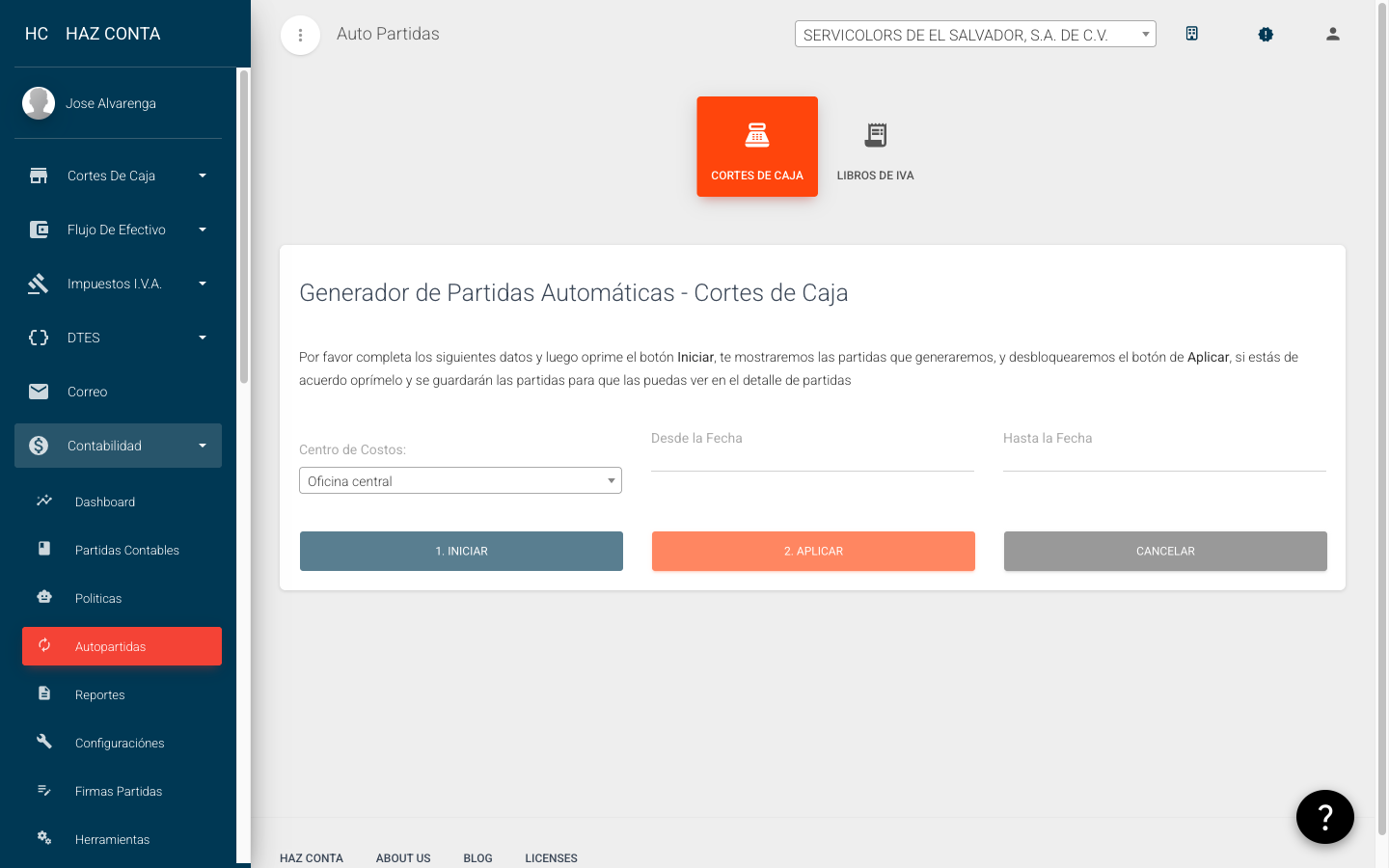
La pantalla tiene dos secciones: Cortes de Caja y Libros de IVA.
Paso 2: Autopartidas de Cortes de Caja
- Selecciona Centro de Costos y el rango Desde / Hasta la fecha
- Pulsa 1. INICIAR — el sistema arma el preview: ingresos por documento o por rubro (según el modo configurado), débito fiscal 13%, remesas contra la cuenta del banco, ventas al crédito contra la cuenta CxC de cada cliente (las notas de crédito invierten), sobrantes y faltantes
- Si hay clientes sin cuenta, el sistema abre el modal para crearles subcuenta automática o vincular una existente
- Revisa el preview y pulsa 2. APLICAR — las partidas se guardan como lote (los cortes ya contabilizados se omiten; los periodos cerrados también) y el sistema re-mayoriza
El modo se define en la configuración: por documento (una línea por tipo FAC/CCF/EXP con los conceptos gravados) o por rubro (la cuenta del tipo de ingreso). Cambia el detalle del asiento, no el total.
Paso 3: Autopartidas de Libros de Ventas
- En la sección Libros de IVA, selecciona Libro (CCF contribuyentes / FAC consumidor / FEX exportaciones), Centro de Costos, Mes, Año y el destino contable
- Genera y revisa — cada corrida queda como lote identificado
- Para revertir un lote: acción Deshacer sobre la importación correspondiente
Paso 4: Autopartidas de Libros de Compras
- El botón de compras invoca la generación desde la conciliación de IVA (módulo Conciliaciones IVA): provisiona las compras del mes contra las cuentas configuradas por proveedor
- El detalle de esa vía — cuentas por proveedor, pre-validación acumulativa y lote reversible — se documenta en el POE de conciliación (en preparación); la regla operativa aquí es la misma: preview, aplicar, revisar
Paso 5: Revisar el resultado
- Las partidas generadas aparecen en Partidas Contables del periodo, identificadas por lote
- Muestrea contra la fuente (el corte o el libro): totales del día, débito fiscal, remesas
- Ante un error de configuración: deshacer el lote, corregir el mapa de cuentas y volver a generar
Registros generados
| Registro | Descripción |
|---|---|
| Lote de autopartidas | Partidas generadas con import_id común, reversibles en bloque |
| Subcuentas de clientes nuevos | Creadas al vuelo bajo el concepto configurado |
| Re-mayorización automática | Los saldos se actualizan al aplicar |
Reglas importantes
- La configuración es el contrato: el sistema contabiliza exactamente lo que el mapa de cuentas dice.
- Preview siempre, aplicar después.
- Una fuente, una vía — sin dobles contabilizaciones.
- Todo lote se puede deshacer — corrige la configuración, no las partidas una a una.