POE-IA-001: Conexión de Claude y ChatGPT por MCP
| Campo | Detalle |
|---|---|
| Código | POE-IA-001 |
| Responsable | Cada usuario |
| Frecuencia | Una vez por cliente/dispositivo |
| Entradas | Cuenta de HazConta activa; cuenta de Claude o ChatGPT |
| Salidas | Asistente de IA conectado a tu contabilidad con tus permisos |
Objetivo
Conectar el servidor MCP del asesor financiero de HazConta al asistente de IA que uses — Claude Web, Claude Desktop, Claude Code o ChatGPT.
El dato clave: la URL del servidor
Todos los clientes se conectan a la misma dirección:
https://mcp.hazconta.com/mcp/financial-advisor
Ejecución
Opción A: Claude Web (claude.ai) y Claude Desktop — sin token
- Abre claude.ai → Settings (Configuración) → Connectors (Conectores)
- Haz clic en Add custom connector (Agregar conector personalizado)
- Pega la URL del servidor y confirma
- Claude te redirigirá al inicio de sesión de HazConta: entra con tu usuario, contraseña y código 2FA
- Autoriza el acceso — las herramientas del asesor financiero quedan disponibles en tus conversaciones
En Claude Desktop el procedimiento es el mismo (Settings → Connectors).
Empieza con "lista mis empresas" y luego "trabaja con [tu empresa]" — el asistente selecciona la empresa activa y desde ahí todas las consultas van sobre ella.
Opción B: Claude Code (CLI) — OAuth o token
Con OAuth (recomendado):
claude mcp add --transport http hazconta https://mcp.hazconta.com/mcp/financial-advisor
Luego, dentro de Claude Code, ejecuta /mcp y elige Authenticate — se abre el navegador para iniciar sesión en HazConta.
Con token personal (para scripts, servidores o si prefieres no usar el navegador):
- En HazConta, ve a tu Perfil → pestaña Claude Code
- Dale un nombre descriptivo al token (ej. "Mi laptop"), define los días de validez y pulsa Generar Token
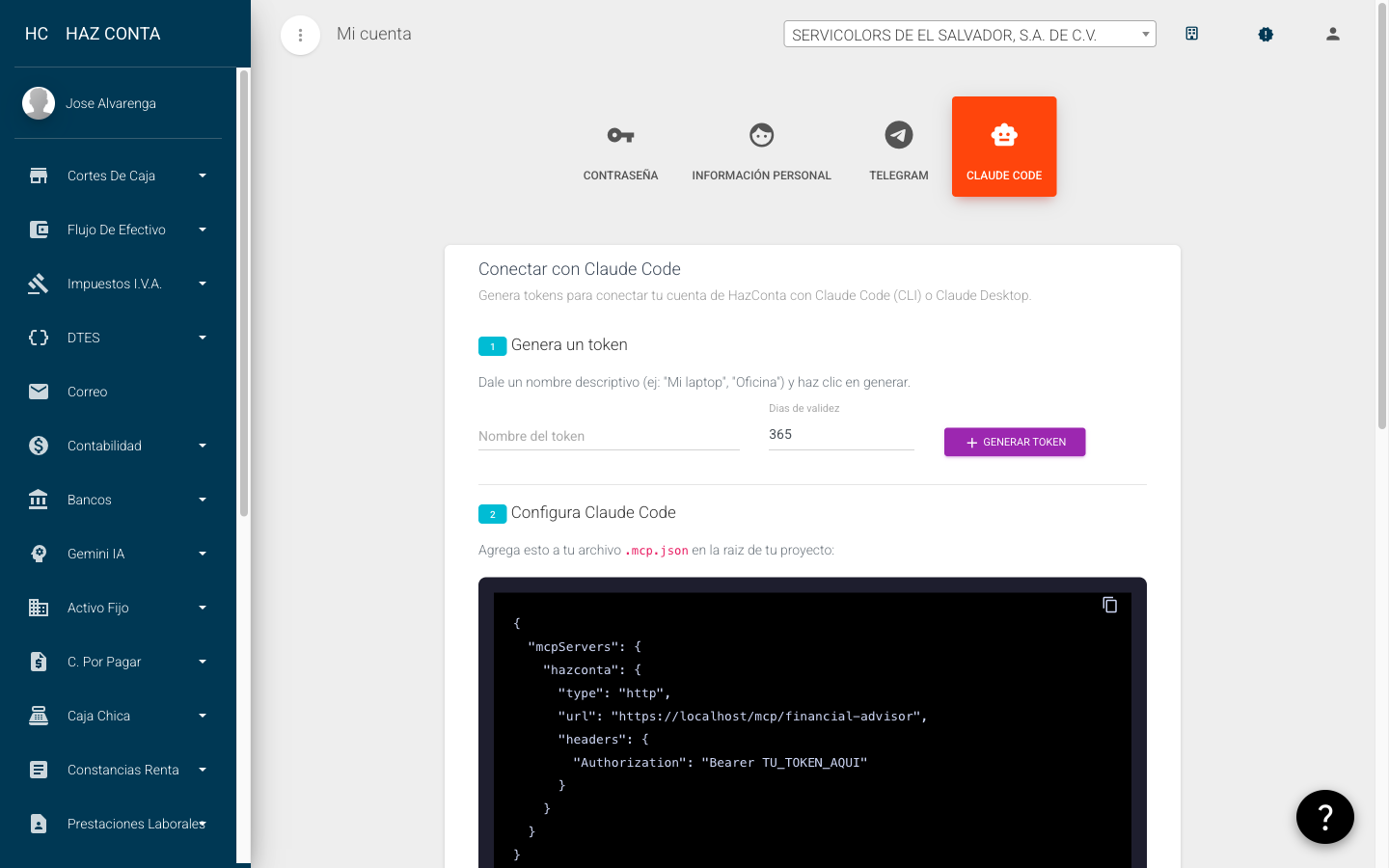
- Copia el bloque de configuración que muestra la pantalla a tu archivo
.mcp.jsonen la raíz del proyecto, sustituyendoTU_TOKEN_AQUIpor el token generado:
{
  "mcpServers": {
    "hazconta": {
      "type": "http",
      "url": "https://mcp.hazconta.com/mcp/financial-advisor",
      "headers": {
        "Authorization": "Bearer TU_TOKEN_AQUI"
      }
    }
  }
}
Cópialo al generarlo. Si lo pierdes, revoca ese token desde la misma pantalla y genera uno nuevo. Nunca lo subas a un repositorio: el archivo .mcp.json con token va en el .gitignore.
Opción C: ChatGPT — conector con OAuth
- Abre ChatGPT → Settings → Connectors (disponible según tu plan; en planes de trabajo puede requerir habilitación del administrador)
- Agrega un conector nuevo con la URL del servidor
- ChatGPT descubrirá la configuración del servidor (OpenID Connect) y te llevará al inicio de sesión de HazConta
- Autoriza — las herramientas quedan disponibles en las conversaciones y en investigación profunda
Ese error indica que el registro del conector quedó huérfano en el servidor. La solución es eliminar el conector en ChatGPT y volver a agregarlo — el registro se crea de nuevo automáticamente.
Paso final (todos los clientes): verifica la conexión
- Pide al asistente: "lista mis empresas" — debe responder con las empresas de tu cuenta
- Selecciona una: "trabaja con [nombre de la empresa]"
- Haz una consulta de prueba: "¿cuál es el resumen de partidas de este mes?"
El asistente responde en español y opera con los montos en USD e IVA del 13%, como todo el sistema.
Gestión de tokens
| Acción | Dónde |
|---|---|
| Generar | Perfil → pestaña Claude Code → nombre + días de validez → Generar Token |
| Revocar | Misma pantalla — elimina el token de la lista |
| Vencimiento | El que definas al crearlo (365 días por defecto); vencido el plazo, el cliente recibirá 401 y deberás generar otro |
Problemas comunes
| Síntoma | Causa probable | Solución |
|---|---|---|
| 401 al usar las herramientas | Token vencido o revocado | Generar un token nuevo y actualizar .mcp.json |
| "invalid_client" en ChatGPT | Registro del conector huérfano | Eliminar y volver a agregar el conector |
| El asistente no ve una empresa | Tu usuario no está vinculado a ella | Pedir al administrador que te dé acceso a la empresa |
| Una herramienta devuelve "sin permiso" | Tu rol no incluye ese permiso | Igual que en la web: pedir el permiso a tu administrador (Gestión de Permisos) |
Reglas importantes
- El asistente actúa con tu usuario — mismas empresas, mismos permisos, misma responsabilidad.
- OAuth para personas, token para máquinas — y el token nunca se comparte ni se versiona.
- Revoca al perder el dispositivo o ante cualquier sospecha.
- Primera conversación: lista y selecciona la empresa antes de consultar.