Caracterización SOP del Proceso de Elaboración de Cortes de Caja en Haz Conta
Guía estandarizada para el uso del software contable Haz Conta
Introducción
El corte de caja es una operación fundamental en la gestión contable de cualquier empresa, ya que permite conocer el estado financiero diario, registrar ingresos y egresos, y garantizar la transparencia y control de los recursos. En este documento se presenta la caracterización del Procedimiento Operativo Estándar (SOP) para la elaboración de cortes de caja utilizando Haz Conta, nuestro software contable especializado.
Objetivo
Establecer los pasos, roles y criterios necesarios para la correcta elaboración de cortes de caja en Haz Conta, asegurando uniformidad, precisión y cumplimiento de las normativas internas.
Alcance
Este SOP aplica a todos los usuarios responsables de la gestión de caja, incluyendo cajeros, supervisores y personal de contabilidad, que operan con Haz Conta en la empresa.
Definiciones
- Corte de caja: Proceso mediante el cual se determina el saldo disponible en la caja al cierre de un periodo específico, registrando todas las transacciones realizadas.
- Haz Conta: Plataforma contable digital utilizada para la gestión financiera y administrativa de la empresa. Puedes ingresar en https://app.hazconta.com/
- SOP: Procedimiento Operativo Estándar.
Roles y Responsabilidades
- Cajero: Realiza el corte de caja, registra las transacciones y prepara la documentación.
- Supervisor: Verifica la exactitud del corte y autoriza el cierre.
- Contador: Revisa los reportes y realiza conciliaciones contables.
Procedimiento Estándar
1. Ingreso al sistema
El usuario debe ingresar con sus credenciales a Haz Conta https://app.hazconta.com/ y seleccionar el módulo de caja.

Asegúrate de tener tus credenciales y token de autenticación listos antes de iniciar sesión.
2. Autenticación con Token
Colocar el token que le genera la aplicación de autenticación del sistema posteriormente le tendrá que darle enviar.
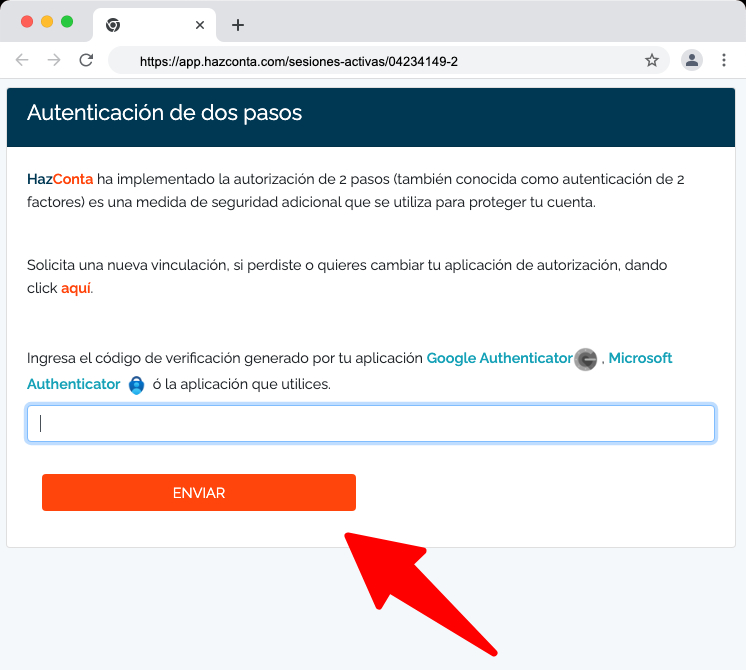
Este número cambia cada 30 segundos, por lo que debes ingresarlo rápidamente.
3. Selección de Empresa
Luego se le desplegará el listado de empresas a las que puede acceder:
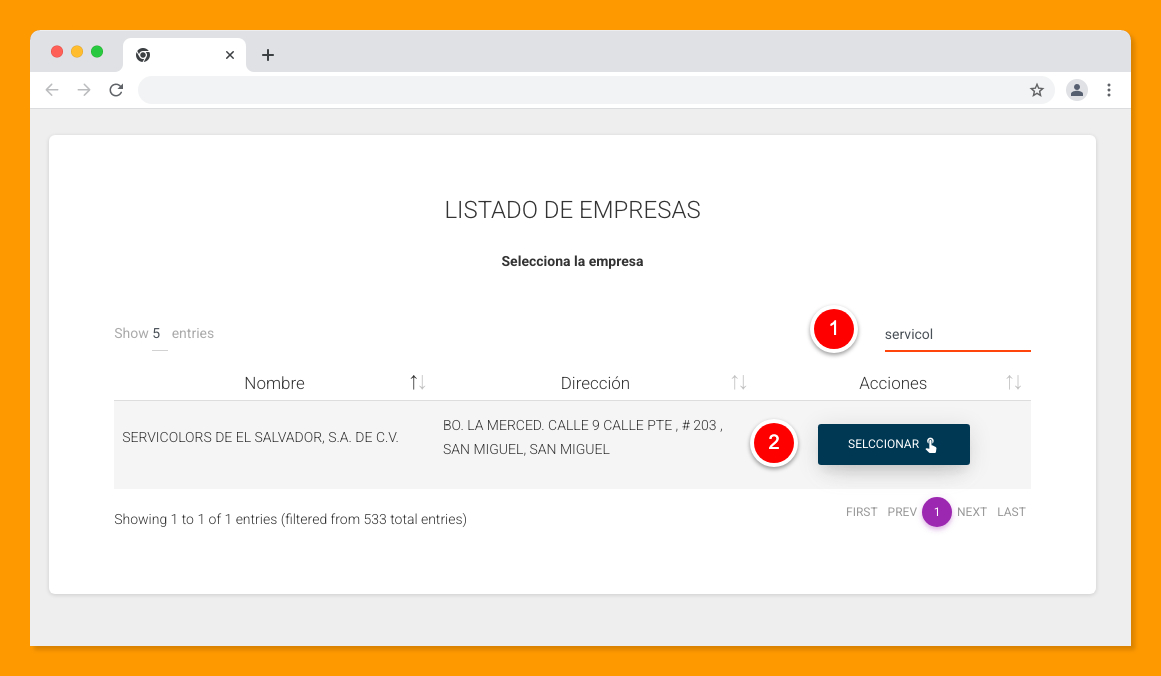
- Botón 1: Filtrar la empresa por nombre (útil cuando se llevan varias empresas)
- Botón 2: Aparecerá cuando mueva el ratón sobre el nombre de la empresa
4. Acceso al Módulo de Cortes de Caja
Una vez seleccionada la empresa (se pondrá de color anaranjado el botón azul y el texto cambiará a SELECCIONADA):
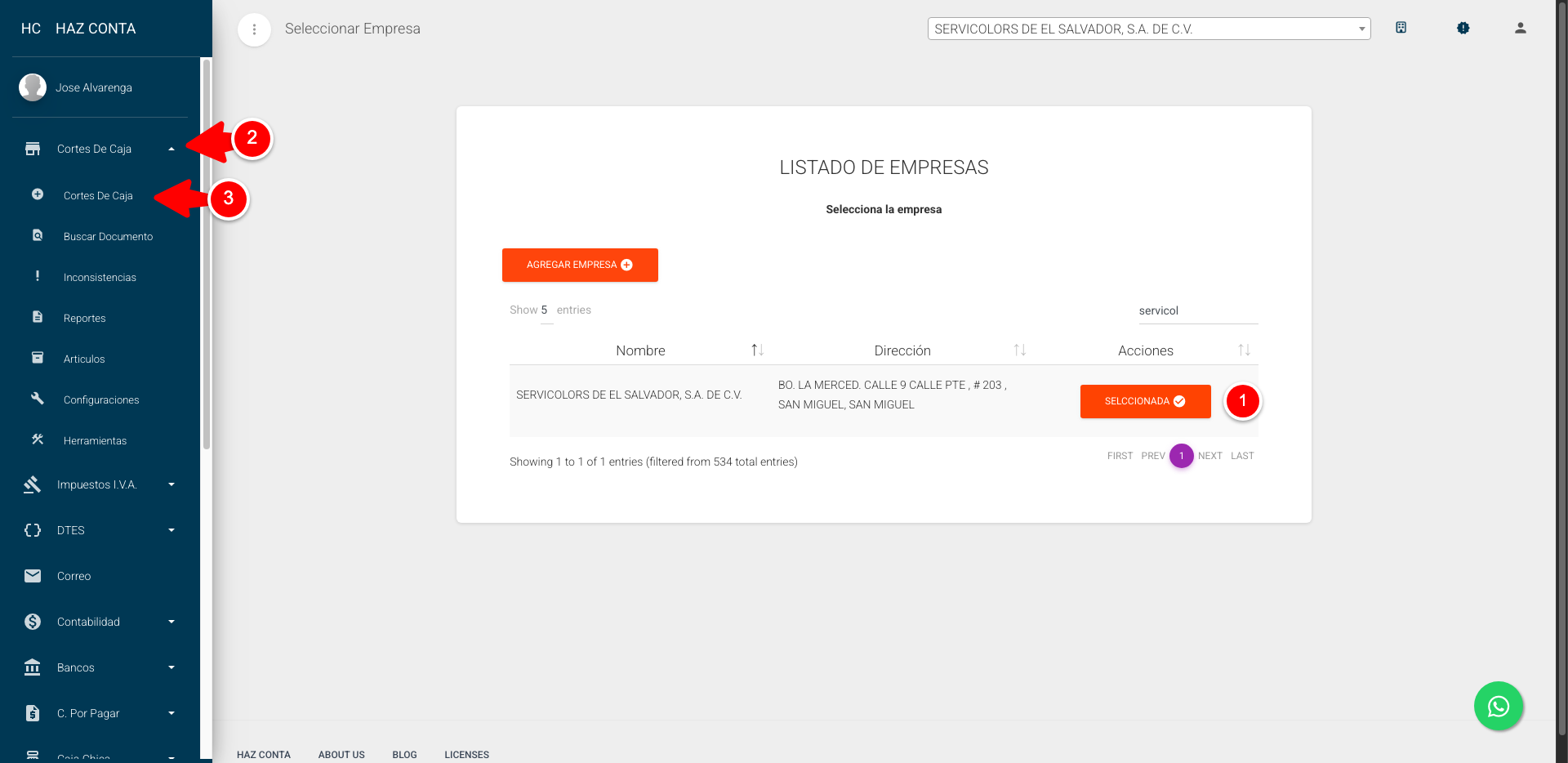
- Seleccionar "Cortes de Caja" del menú principal
- Se desplegarán las opciones
- Volver a seleccionar la opción "Cortes de Caja"
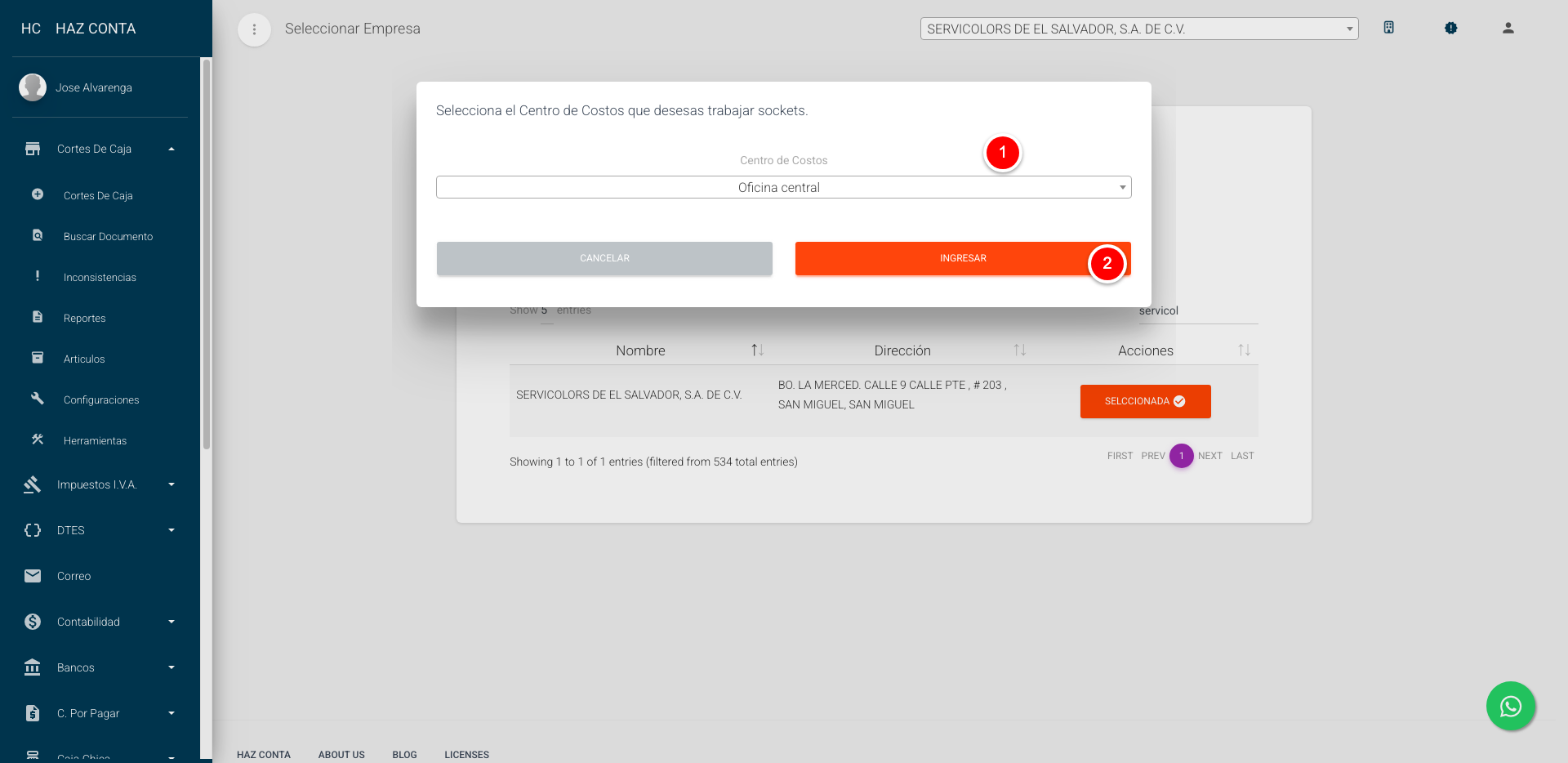
5. Selección de Sala de Ventas
Una vez selecciones los cortes de caja, tienes que seleccionar la sala de ventas con la que trabajarás.
6. Interfaz de Cortes de Caja
Ya seleccionada la sala de ventas, verás en la interfaz el listado de todos los cortes de caja para esa sala de ventas con las siguientes funcionalidades:
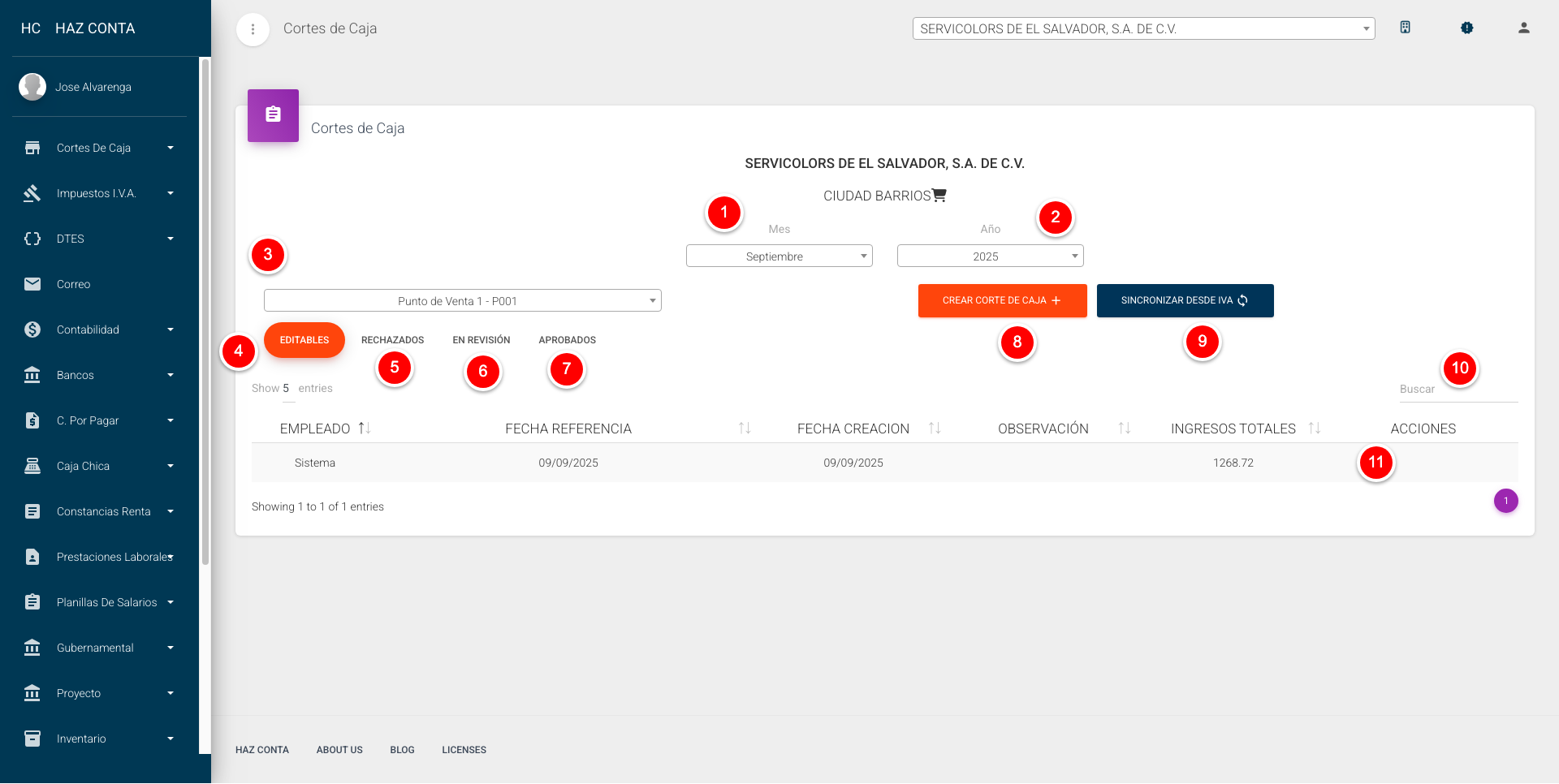
Filtros disponibles:
- El mes: Lista todos los meses del año para ver los cortes de cada mes
- El año: Lista 20 años por defecto para ver el histórico de todos los cortes
- El punto de venta: Filtrar los cortes por punto de venta
Estados de los cortes:
Los cortes de caja pueden tener los siguientes estados:
- EDITABLES: Cortes creados de forma automática o manual
- RECHAZADOS: Cortes mandados a revisión y rechazados para corrección
- EN REVISIÓN: Cortes listos para revisión por el supervisor
- APROBADOS: Cortes listos para entregar a contabilidad
Acciones disponibles:
- CREAR CORTE DE CAJA: Crear manualmente si no se generó automáticamente
- SINCRONIZAR DESDE IVA: Crear cortes desde los libros de IVA
- BUSCAR: Búsqueda específica de cortes
7. Registro de transacciones
Registrar todas las entradas y salidas:
- Entradas: ventas, depósitos, otros ingresos
- Salidas: pagos, retiros, gastos
8. Verificación de movimientos
Revisar que todas las transacciones estén correctamente documentadas y reflejadas en el sistema.
9. Generación del corte de caja
Utilizar la función de "Corte de caja" en Haz Conta para calcular el saldo final, asegurándose de que los datos coincidan con el efectivo y comprobantes físicos.
10. Impresión y archivo
Imprimir el reporte generado por Haz Conta y archivarlo físicamente o digitalmente según la política interna.
11. Revisión y autorización
El supervisor debe revisar el corte, firmar el reporte y autorizar el cierre de caja en el sistema.
12. Conciliación contable
El contador realiza la conciliación de los datos del corte de caja con los movimientos bancarios y otros registros contables.
Controles y Validaciones
- Verificar que no existan transacciones pendientes o sin documentación
- Confirmar que el saldo físico coincide con el saldo reportado en Haz Conta
- Registrar cualquier incidencia o diferencia detectada y comunicarla de inmediato al área contable
Frecuencia
El corte de caja debe realizarse al cierre de cada jornada laboral o según lo establezca la política interna de la empresa.
Indicadores de Cumplimiento
- Porcentaje de cortes de caja realizados sin incidencias
- Tiempo promedio de elaboración y revisión de cortes
- Exactitud entre saldo físico y saldo reportado
Observaciones Finales
El cumplimiento riguroso de este SOP garantiza la transparencia, el control interno y la confiabilidad de la información financiera registrada en Haz Conta. Cualquier mejora o ajuste al procedimiento debe ser documentado y comunicado oficialmente a todos los usuarios involucrados.